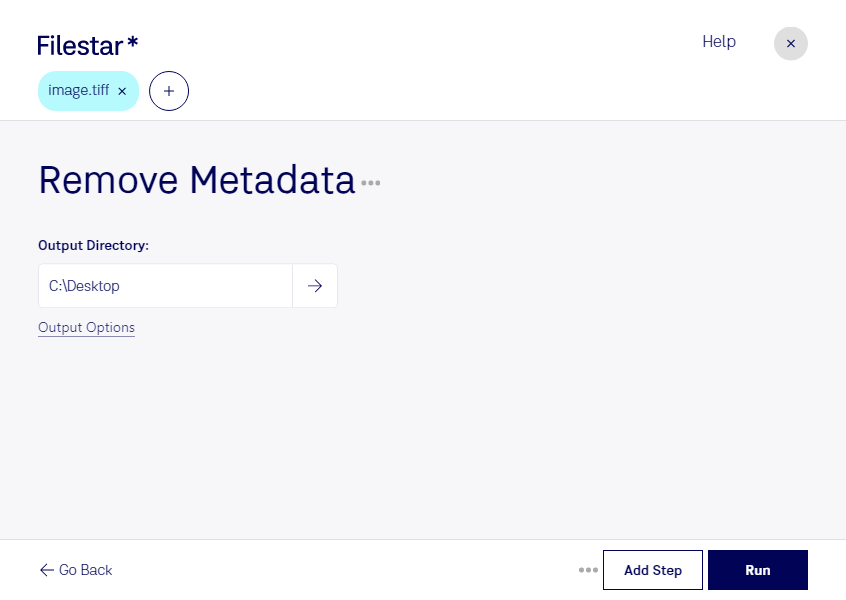
Перед передачей изображений заказчику или публикацией важно проверить не только то, что видно на снимке. TIFF — формат растровых изображений, который может хранить дополнительные сведения: имя автора, дату съёмки, модель камеры, координаты и информацию о программе обработки. Filestar позволяет удалить метаданные из TIFF на вашем компьютере, чтобы сократить объём служебной информации, передаваемой вместе с файлом.
Это полезно фотографам, которые готовят материалы для клиентов и фотобанков, дизайнерам, передающим исходные изображения подрядчикам, и сотрудникам архивов, работающим со сканами документов. Например, перед отправкой фотографий можно убрать сведения о месте съёмки, а перед передачей сканов — данные об авторе или используемом оборудовании. Удаление метаданных при этом не заменяет проверку самого изображения: конфиденциальный текст, видимый на скане, требует отдельной обработки.
Если файлов много, обрабатывать каждый вручную неудобно. Filestar поддерживает пакетные операции: вы можете выбрать группу TIFF и применить нужную обработку сразу к нескольким изображениям. Такой подход особенно удобен при подготовке больших фотосессий, коллекций сканов и материалов для публикации. Приложение работает на Windows и macOS.
Локальная обработка помогает снизить риски, связанные с передачей материалов сторонним облачным сервисам: изображения не нужно загружать на удалённый сервер для удаления метаданных. Это особенно важно для клиентских фотографий, внутренних документов и материалов с ограниченным доступом.
Перед обработкой всей коллекции сохраните оригиналы и проверьте результат на нескольких файлах. TIFF может содержать технические данные, необходимые для корректного отображения, поэтому стоит убедиться, что полученные изображения подходят для дальнейшей работы.
Если вам нужно подобрать обработку для ваших TIFF или уточнить возможности пакетных операций, свяжитесь с командой Filestar.