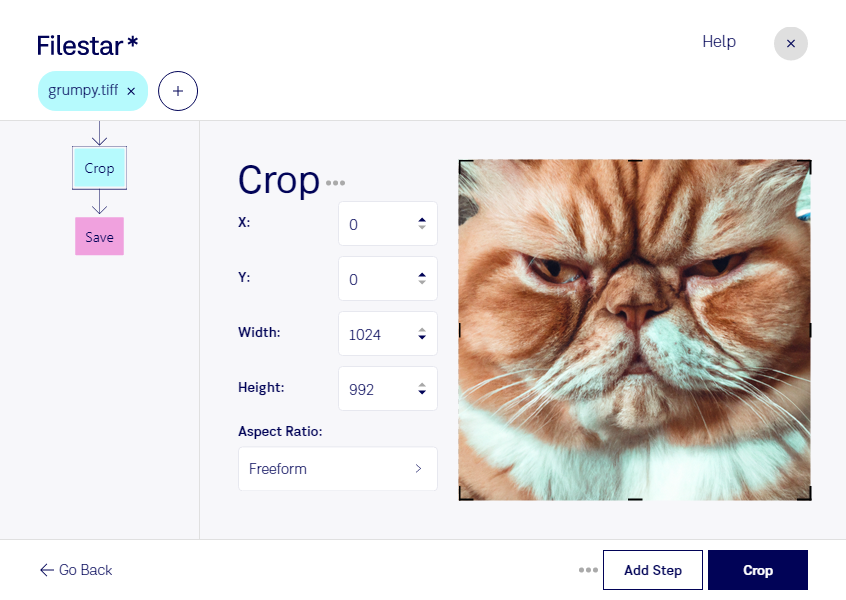
Лишние поля на сканах, ненужные края фотографии или посторонние детали в кадре мешают дальнейшей работе с изображением. Filestar позволяет обрезать tiff на Windows и macOS, оставив нужную область для печати, верстки или передачи заказчику. Обработка выполняется локально, на вашем компьютере.
TIFF — растровый формат Tagged Image File Format, который часто используют для сканов, фотографий и полиграфических материалов. При обрезке важно учитывать не только композицию, но и размеры оставшейся области в пикселях: от них зависит, для какого размера печати подойдёт результат. Обрезка удаляет края изображения, а не уменьшает весь кадр пропорционально.
Фотографам такая обработка помогает уточнить кадрирование перед передачей снимков. Дизайнерам и специалистам по допечатной подготовке — убрать ненужные участки иллюстраций для макета. Сотрудникам архивов и организаций, оцифровывающих документы, — удалить поля сканера и оставить содержимое страницы.
Если у вас целая серия файлов, пакетные операции Filestar избавляют от необходимости обрабатывать каждый из них по отдельности. Это особенно удобно для однотипных сканов или изображений с одинаковыми полями. Перед обработкой всей серии стоит проверить результат на одном файле, чтобы убедиться, что важные детали не попадут за границы обрезки.
Локальная обработка не требует передачи исходных изображений облачному сервису. Это сокращает риски, связанные с загрузкой и хранением копий на сторонних серверах, и помогает сохранять контроль над конфиденциальными документами, клиентскими фотографиями и неопубликованными макетами. Для дополнительной защиты сохраняйте исходники отдельно и ограничивайте доступ к рабочим папкам.
Если вы подбираете Filestar для регулярной обработки tiff или хотите обсудить пакетный рабочий процесс, свяжитесь с нами — поможем разобраться в возможностях программы для ваших задач.