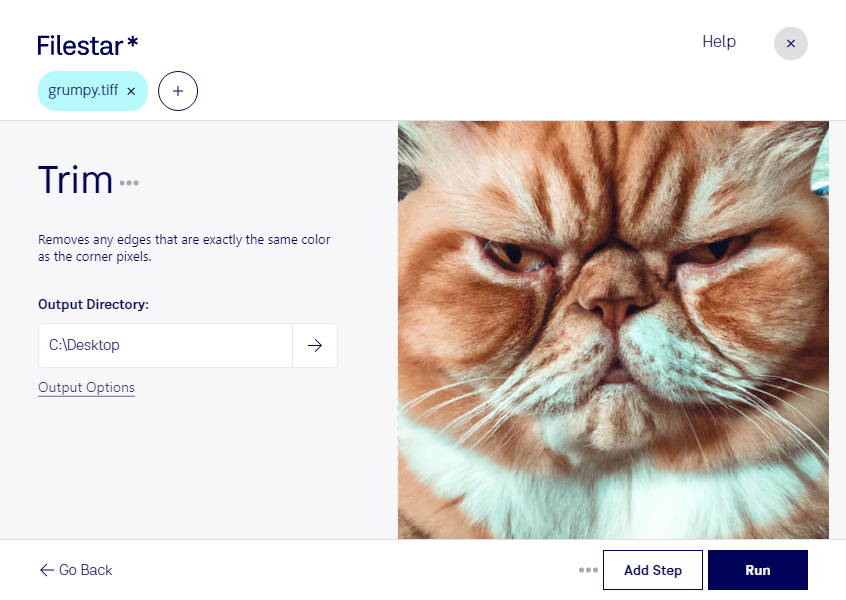
Лишние поля на сканах, неровные границы кадра и ненужные фрагменты по краям мешают подготовить изображение к работе. Filestar позволяет обрезать края TIFF, чтобы оставить нужную область и сделать файл удобнее для верстки, печати или дальнейшего редактирования. Приложение работает на Windows и macOS.
TIFF — растровый формат Tagged Image File Format, который часто используют для сканов, фотографий и полиграфических материалов. Обрезка меняет границы изображения, а не масштабирует его содержимое. Это помогает убрать пустое пространство вокруг документа или сосредоточить внимание на объекте без изменения его пропорций.
Такая обработка полезна специалистам по оцифровке архивов: со сканов можно удалить края подложки и лишние поля. Дизайнерам и верстальщикам она помогает подготовить иллюстрации к размещению в макете, фотографам — уточнить композицию, а сотрудникам организаций — привести отсканированные документы к аккуратному виду.
Если файлов много, используйте пакетную обработку Filestar вместо повторения одной операции вручную. Для изображений с одинаковыми полями это особенно удобно. Если размеры оригиналов и расположение содержимого различаются, сначала проверьте результат на нескольких файлах: так вы снизите риск обрезать важные детали при обработке всей подборки.
Обработка выполняется локально на вашем компьютере, без загрузки изображений в облачный сервис. Это сокращает передачу данных третьим сторонам и помогает сохранять контроль над документами, клиентскими материалами и неопубликованными фотографиями. Для важных оригиналов стоит заранее создать резервные копии.
Хотите подобрать способ обрезки TIFF для ваших сканов или рабочих изображений? Свяжитесь с нами и расскажите о своей задаче.