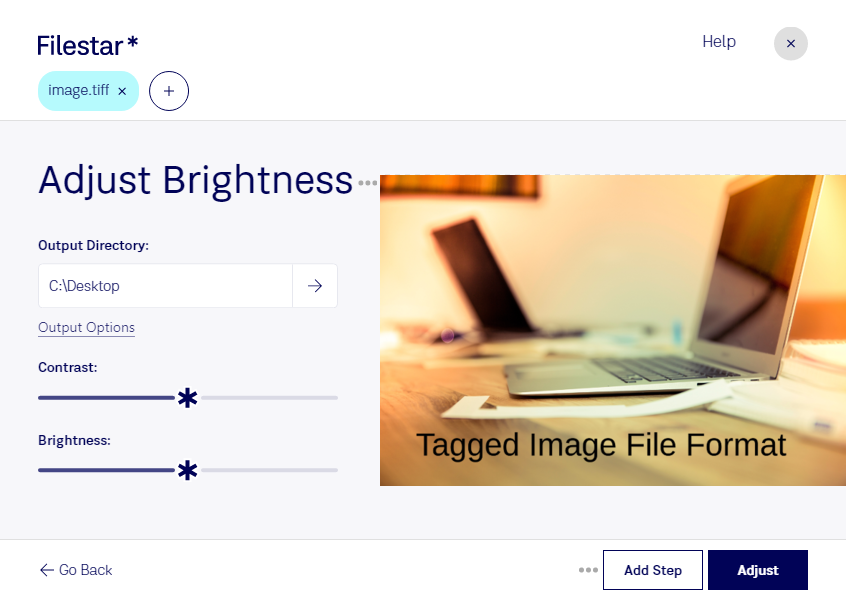
Слишком тёмный скан или пересвеченная фотография могут скрывать важные детали. Filestar позволяет настроить яркость TIFF на вашем компьютере: сделать изображение светлее или темнее для дальнейшей работы, просмотра или подготовки материалов к передаче заказчику. Приложение работает на Windows и macOS.
TIFF (Tagged Image File Format) — растровый формат, который часто используют для сканов, фотографий и полиграфических материалов. Настройка яркости помогает улучшить читаемость отсканированных документов и скорректировать общее впечатление от снимка. При этом важно учитывать: изменение яркости не восстановит детали, если они отсутствуют в исходном изображении из-за пересвета или слишком тёмной экспозиции.
Такая обработка полезна фотографам при подготовке серии кадров, дизайнерам при работе с иллюстрациями для макетов и сотрудникам архивов при оцифровке бумажных документов. Например, можно осветлить тёмные сканы чертежей или скорректировать фотографии товаров перед размещением в каталоге.
В Filestar вы можете обрабатывать TIFF пакетно, не повторяя одну и ту же операцию вручную для каждого файла. Это удобно для изображений, полученных в одинаковых условиях. Если исходники заметно различаются по освещению, сначала подберите корректировку для небольшой группы: единые настройки не всегда дают одинаково хороший результат.
Обработка выполняется локально, без загрузки изображений в облачный сервис. Файлы остаются на вашем компьютере, что сокращает риски, связанные с передачей и хранением копий у стороннего провайдера. Это особенно важно для договоров, архивных документов и неопубликованных клиентских материалов.
Если вам нужно подобрать способ обработки TIFF для вашей задачи, свяжитесь с нашей командой.