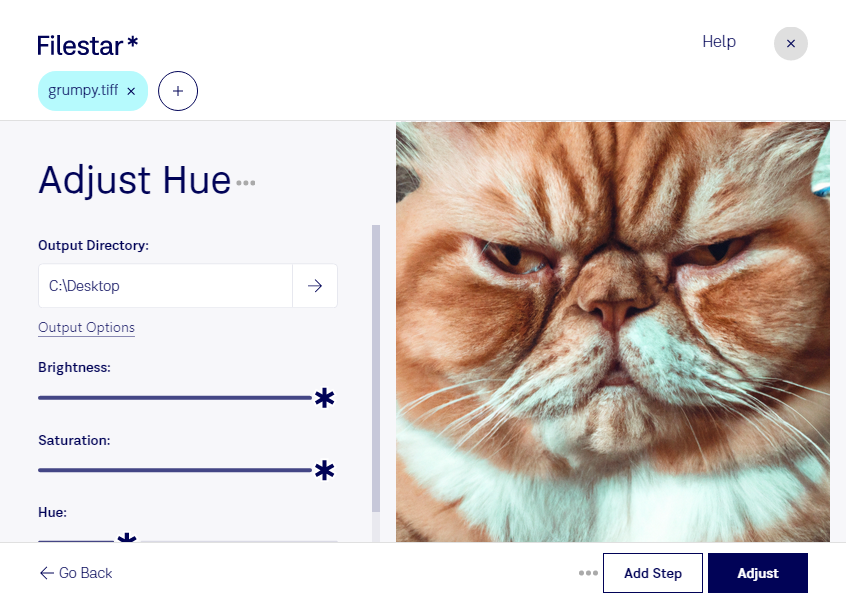
Настроить цветовой тон tiff полезно, когда нужно изменить общее цветовое впечатление изображения: сделать оттенки теплее или холоднее, скорректировать нежелательный оттенок или подготовить серию снимков в едином стиле. Filestar позволяет обрабатывать файлы на вашем компьютере под Windows и macOS.
TIFF — растровый формат Tagged Image File Format, который часто используют для хранения сканов, фотографий и материалов для печати. Коррекция цветового тона меняет оттенки изображения, а не его разрешение. Поэтому перед обработкой важно определить, какого результата вы хотите добиться: естественной цветопередачи или намеренного художественного эффекта.
Фотографам такая обработка помогает согласовать тональность кадров одной съёмки. Дизайнерам — адаптировать изображения под визуальный стиль проекта. Специалистам по оцифровке — скорректировать цветовой оттенок сканированных иллюстраций. При подготовке к печати результат стоит дополнительно проверить с учётом цветового профиля и требований типографии: изменение тона само по себе не гарантирует точного совпадения цветов на бумаге.
В Filestar вы можете применять обработку к нескольким файлам за один запуск, вместо того чтобы повторять операцию для каждого изображения. Это удобно для каталогов товаров, фотосессий и архивов. Если исходные изображения отличаются по освещению и цветопередаче, сначала проверьте настройки на нескольких примерах — одинаковая коррекция не всегда даёт одинаково удачный результат.
Локальная обработка не требует передачи изображений стороннему облачному сервису. Это снижает риски, связанные с загрузкой и хранением копий вне вашего компьютера, и особенно важно для клиентских фотографий, неопубликованных материалов и конфиденциальных сканов. Защита самих файлов при этом зависит и от безопасности вашего устройства.
Свяжитесь с нами, если хотите уточнить возможности Filestar для ваших TIFF-файлов и подобрать подходящий вариант подписки.