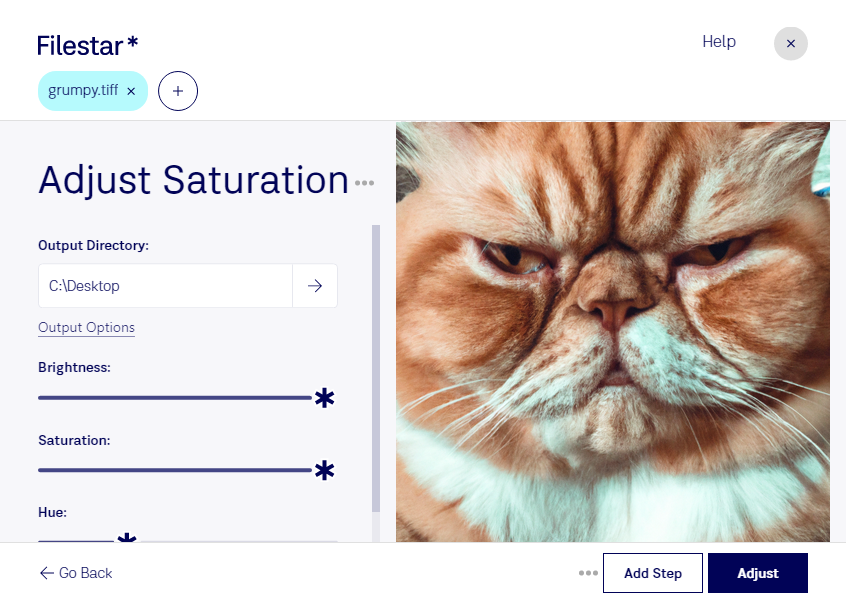
Слишком блеклые цвета делают фотографию невыразительной, а чрезмерно насыщенные — неестественной. Filestar позволяет настроить насыщенность TIFF на вашем компьютере, чтобы подготовить растровые изображения к дальнейшей работе, публикации или передаче заказчику. Приложение работает на Windows и macOS.
TIFF — формат Tagged Image File Format, который часто используют для фотографий, сканов и материалов для печати. Коррекция насыщенности помогает сделать цвета более сдержанными или выразительными. При этом она не заменяет настройку яркости, контраста и баланса белого: если изображение имеет цветовой оттенок или неправильную экспозицию, эти задачи стоит решать отдельно.
Фотографам такая обработка полезна при подготовке серии снимков. Дизайнерам — при работе с иллюстрациями и изображениями для макетов. Специалистам по оцифровке — при создании визуально скорректированных копий сканов. Для архивных материалов разумно сохранять исходный TIFF отдельно, а изменения вносить в рабочую копию. При подготовке к печати также важно учитывать цветовой профиль и требования типографии.
Если вам нужно обработать несколько файлов, Filestar поддерживает пакетные операции: вы можете применить одинаковую коррекцию к группе изображений, не повторяя действия для каждого файла. Это удобно для материалов, снятых или отсканированных в сходных условиях. Перед обработкой всей серии стоит проверить результат на нескольких примерах.
Локальная обработка не требует передачи изображений облачному сервису. Файлы остаются на вашем компьютере, что снижает риски, связанные с загрузкой и хранением копий на сторонних серверах. Это особенно важно для неопубликованных фотографий, клиентских материалов и конфиденциальных сканов.
Свяжитесь с нами, если хотите уточнить возможности Filestar для настройки насыщенности TIFF и пакетной обработки ваших изображений.