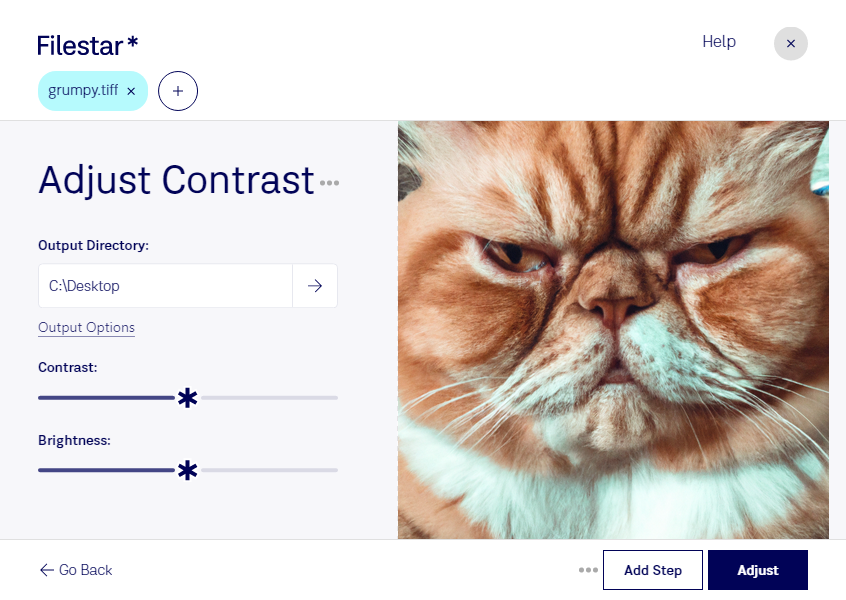
Недостаточная контрастность делает фотографии блеклыми, а отсканированные документы — трудными для чтения. Filestar позволяет настроить контрастность TIFF на Windows и macOS, чтобы подчеркнуть различия между светлыми и тёмными участками изображения и подготовить файлы к дальнейшей работе.
TIFF — растровый формат Tagged Image File Format, который широко используется в фотографии, полиграфии и оцифровке документов. Коррекция контрастности помогает фотографам подготовить снимки к ретуши, специалистам по допечатной подготовке — скорректировать изображения для макета, а сотрудникам архивов — сделать текст на сканах более разборчивым. При этом чрезмерное усиление контраста может скрыть детали в тенях и светах, поэтому результат стоит оценивать с учётом назначения файла.
Если вам нужно обработать серию изображений, используйте пакетные операции Filestar вместо повторения одной задачи для каждого файла. Такой подход удобен для сканов с похожими характеристиками или фотографий, снятых в одинаковых условиях. Перед обработкой всей партии полезно проверить результат на нескольких образцах и сохранить исходники: одинаковая коррекция не всегда подходит изображениям с разной экспозицией.
Локальная обработка на вашем компьютере позволяет не передавать изображения стороннему облачному сервису. Это снижает риски, связанные с загрузкой и хранением копий на чужих серверах, особенно если вы работаете с договорами, персональными данными или неопубликованными материалами клиентов. Безопасность при этом зависит и от защиты самого компьютера и доступа к рабочим папкам.
Хотите подобрать удобный способ обработки TIFF для ваших задач? Свяжитесь с нами, чтобы обсудить возможности Filestar и подходящий вариант подписки.