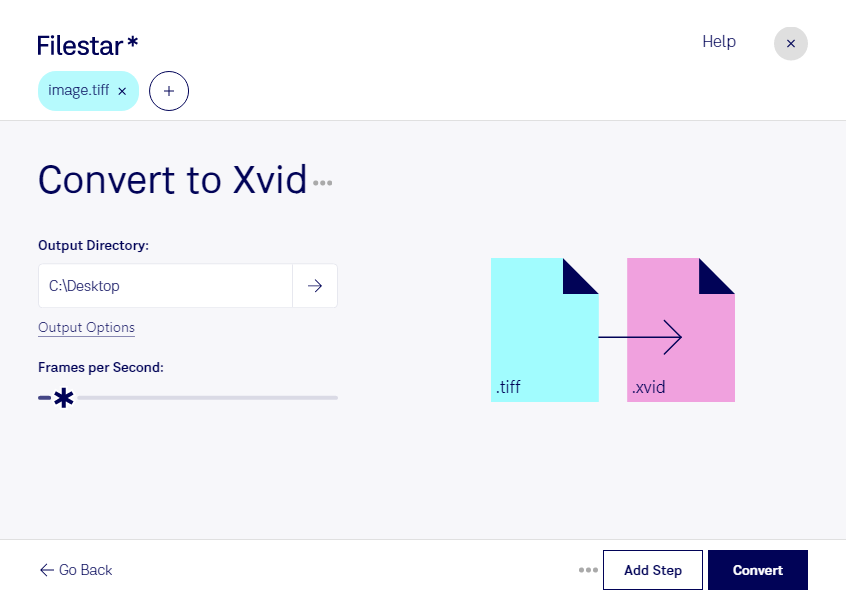
Если вам нужно конвертировать TIFF в XVID, Filestar поможет перейти от растровых изображений к видео с кодированием Xvid. Приложение работает на Windows и macOS и обрабатывает файлы локально, на вашем компьютере. Это удобно, когда исходные изображения необходимо подготовить для рабочего процесса, в котором используются видеофайлы.
TIFF часто применяют для хранения сканов, фотографий и графики с высокой детализацией. Xvid — видеокодек со сжатием, поэтому при преобразовании важно учитывать назначение результата: размер файла, визуальное качество и совместимость с проигрывателем. Видео не заменяет исходный TIFF для дальнейшего редактирования или архивного хранения. Сохраните оригиналы, а перед обработкой большой коллекции проверьте результат на одном файле.
Такое преобразование может пригодиться специалистам по мультимедийным презентациям, музейным сотрудникам и создателям учебных материалов. Например, отсканированную иллюстрацию можно подготовить для видеопрезентации, а фотографию экспоната — для демонстрации на экране. При этом смена формата сама по себе не добавляет движения к статичному изображению.
Пакетная обработка в Filestar позволяет выполнять однотипные операции сразу с несколькими файлами. Вам не придётся повторять одинаковые действия для каждого изображения — это особенно полезно при подготовке подборок сканов или фотографий.
Локальная обработка снижает риски, связанные с передачей материалов сторонним облачным сервисам. Исходники остаются на вашем компьютере, где вы контролируете доступ к ним и правила хранения. Такой подход особенно важен для неопубликованных фотографий, клиентских материалов и внутренних документов.
Если вы выбираете подписку для регулярной обработки файлов, свяжитесь с нами — поможем подобрать вариант под ваши задачи и уточнить возможности преобразования TIFF в XVID.