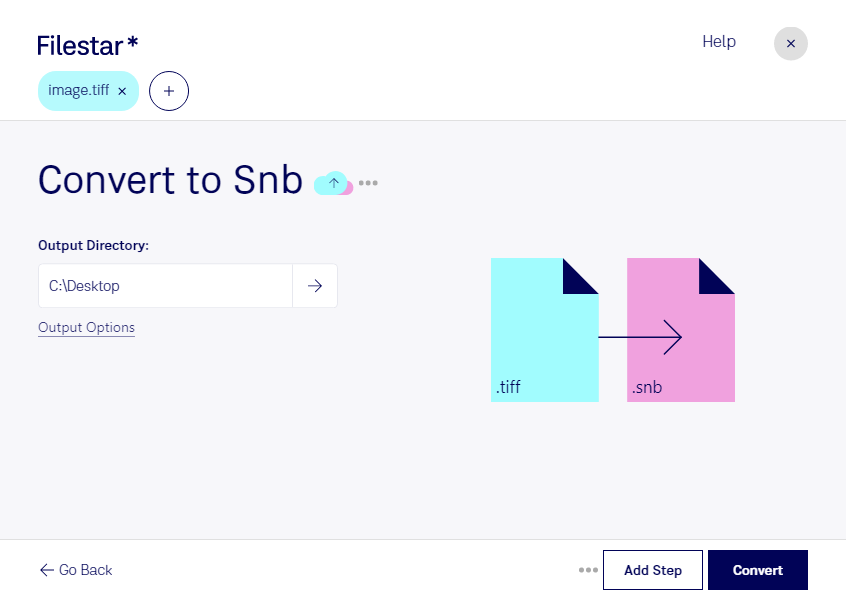
Конвертация TIFF в SNB помогает подготовить отсканированные материалы для чтения на устройствах Shanda Bambook. TIFF — растровый формат, который часто используют для хранения сканов документов, иллюстраций и архивных страниц. SNB предназначен для электронных книг в экосистеме Bambook, поэтому такое преобразование полезно, когда вам нужен файл для конкретного устройства, а не универсальный документ.
Filestar работает на Windows и macOS и позволяет обрабатывать файлы пакетно. Вместо повторения одной операции для каждого скана вы можете выбрать несколько файлов TIFF и запустить преобразование в SNB. Это сокращает ручную работу при подготовке коллекций документов и регулярном пополнении электронной библиотеки.
Такой сценарий может пригодиться библиотекарям, которые предоставляют оцифрованные материалы читателям с устройствами Bambook, издателям при подготовке электронных версий архивных изданий и специалистам учебных центров, адаптирующим сканированные пособия. Перед обработкой большой подборки стоит проверить результат на одном документе: оценить читаемость мелкого текста, отображение иллюстраций и порядок страниц. Преобразование формата само по себе не означает распознавания текста на изображениях.
Filestar — настольное приложение, а не онлайн-конвертер. При локальной обработке исходные документы не требуется загружать на сторонний сервер: вы сохраняете контроль над их хранением и доступом к ним. Это особенно важно для внутренних инструкций, неопубликованных рукописей и материалов с персональными данными. При этом безопасность также зависит от защиты вашего компьютера и настроек доступа к папкам.
Если вы хотите подобрать подходящий способ обработки TIFF или уточнить возможности преобразования в SNB для ваших материалов, свяжитесь с командой Filestar.