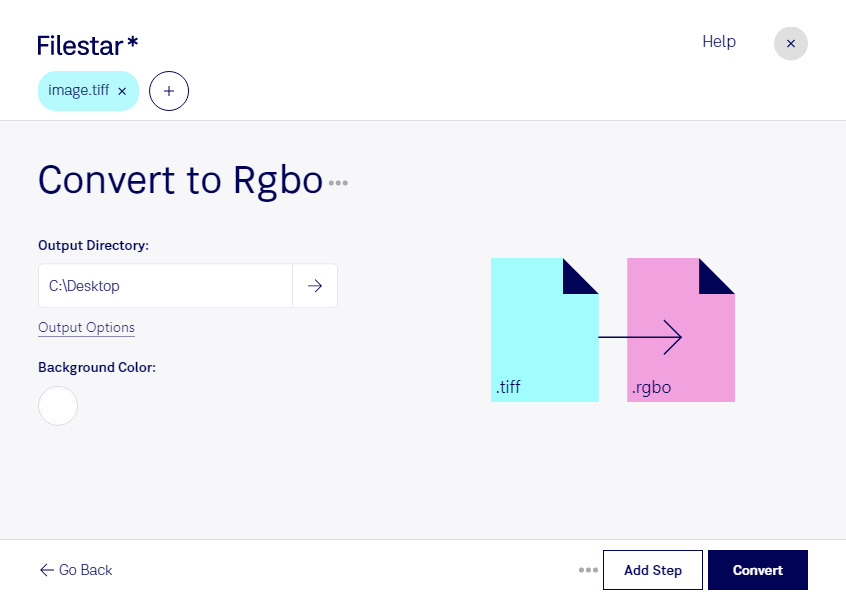
Filestar позволяет конвертировать TIFF в RGBO локально на Windows и macOS. Такой переход полезен, когда вместо растрового изображения в контейнере TIFF нужны необработанные значения красного, зелёного, синего и непрозрачности для дальнейшей программной обработки.
TIFF широко используется в сканировании, фотографии и подготовке изображений к печати. RGBO решает другую задачу: предоставляет поток значений каналов без привычной структуры графического контейнера. Этот формат может пригодиться разработчикам графических приложений, специалистам по компьютерному зрению и инженерам, которые тестируют алгоритмы обработки изображений. Например, он позволяет подготовить пиксельные данные для собственной программы или исследовательского инструмента, принимающего RGBO.
Для корректного чтения результата важно заранее уточнить требования принимающей системы: размеры изображения, глубину каналов, порядок байтов и способ представления непрозрачности. Необработанный формат не следует считать полноценной заменой TIFF для архивного хранения: метаданные и структура исходного файла могут не сохраняться. Поэтому оригиналы стоит оставить отдельно.
Если вы работаете с серией снимков или большой подборкой сканов, пакетная конвертация в Filestar избавляет от повторения одной операции для каждого файла. Перед обработкой всей подборки полезно проверить результат на одном изображении — особенно если файлы отличаются глубиной цвета или наличием прозрачности.
Обработка на вашем компьютере не требует передачи изображений стороннему облачному сервису. Это сокращает число мест, где хранятся рабочие материалы, и помогает контролировать доступ к конфиденциальным сканам, клиентским фотографиям и внутренним проектам. При этом безопасность также зависит от защиты самого компьютера и настроек доступа к папкам.
Если вам нужно подобрать способ обработки TIFF или уточнить требования к RGBO для вашего проекта, свяжитесь с командой Filestar.