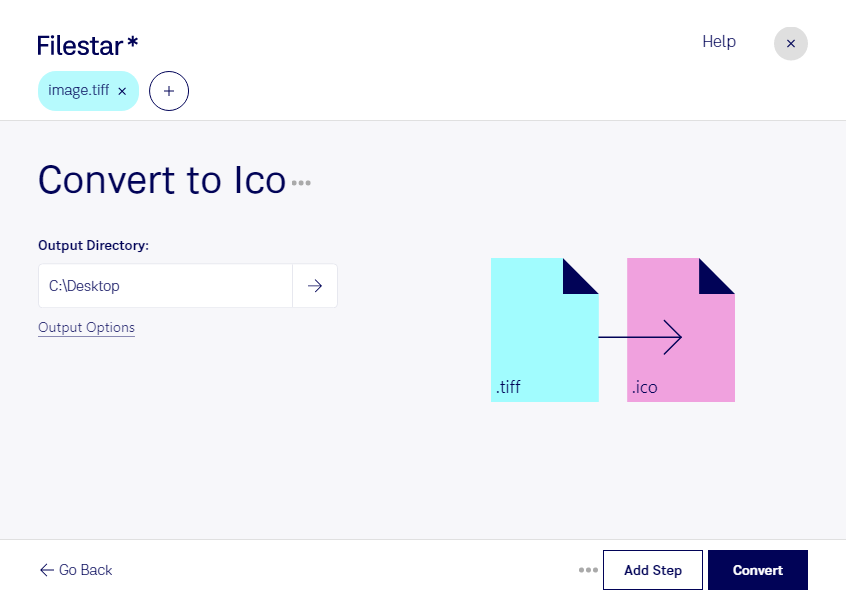
Если вам нужно конвертировать TIFF в ICO, Filestar поможет подготовить значки из исходных растровых изображений. Приложение работает на Windows и macOS и выполняет преобразование локально на вашем компьютере. Вы можете обработать отдельный файл или сразу несколько изображений.
TIFF часто используют для хранения сканов, графических материалов и изображений высокого качества. ICO предназначен для значков Windows — например, для приложений и ярлыков. Преобразование пригодится разработчику, который готовит значок программы, дизайнеру, адаптирующему фирменную графику для интерфейса, или системному администратору, оформляющему ярлыки корпоративных инструментов.
Filestar поддерживает пакетную конвертацию: вы можете выбрать несколько файлов TIFF и преобразовать их в ICO за одну операцию вместо повторения одинаковых действий для каждого изображения. Это особенно удобно при подготовке набора значков для нескольких приложений или вариантов оформления. Перед обработкой всей подборки полезно проверить результат на одном файле: мелкие детали и тонкие линии исходного изображения могут стать плохо различимыми в небольшом значке.
Локальная обработка помогает сохранить контроль над рабочими материалами. Исходные изображения не нужно передавать в облачный конвертер, поэтому снижаются риски, связанные с загрузкой конфиденциальных файлов на сторонний сервер. Это важно, если вы работаете с неопубликованным фирменным стилем, внутренними проектами или графикой заказчика. При этом безопасность файлов на самом компьютере зависит от настроек доступа и защиты устройства.
Хотите использовать Filestar для регулярной подготовки значков или пакетной обработки графики? Свяжитесь с нами, чтобы уточнить возможности приложения для ваших задач.