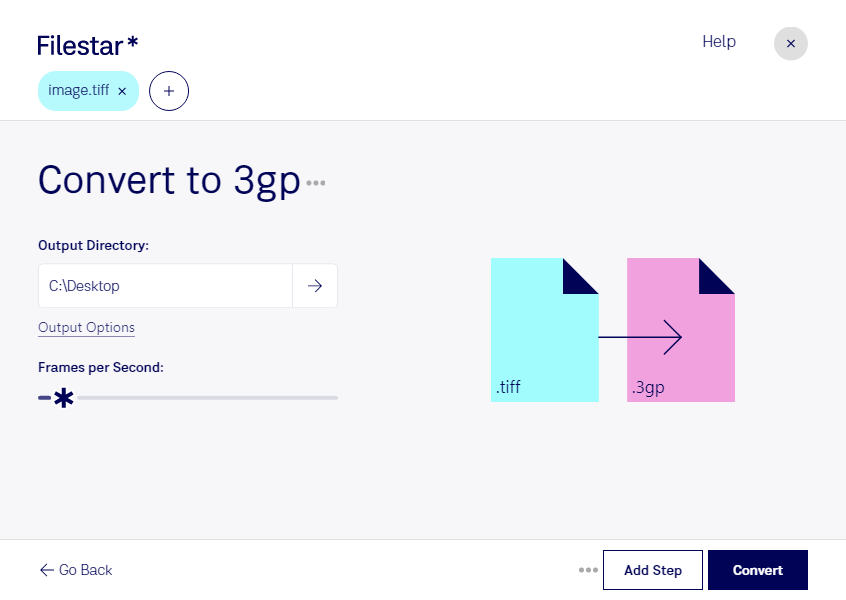
Если вам нужно представить изображение в видеоформате, Filestar позволяет конвертировать TIFF в 3GP непосредственно на вашем компьютере. Приложение работает на Windows и macOS и подходит как для отдельных файлов, так и для пакетной обработки.
TIFF — растровый формат, который часто используют для сканов, фотографий и печатных материалов. Он сохраняет детальное изображение, но файлы могут занимать значительный объём. 3GP — мультимедийный формат, рассчитанный прежде всего на воспроизведение видео на мобильных устройствах, в том числе старых моделях. Такое преобразование полезно, когда принимающее устройство или система требует именно видеофайл, а не изображение.
Конвертация может пригодиться специалистам по обучению, которым нужно подготовить статичный визуальный материал для мобильного проигрывателя, или техническим сотрудникам, проверяющим совместимость контента с оборудованием, поддерживающим 3GP. При этом преобразование изображения в видео само по себе не добавляет движение или звук: исходный TIFF содержит только графические данные.
Для большого набора исходников удобна пакетная обработка: вы можете применить одну операцию к нескольким файлам, сократив количество повторяющихся действий. Перед обработкой всей коллекции стоит проверить результат на одном изображении. Убедитесь, что текст и мелкие детали остаются различимыми, а полученный файл воспроизводится на целевом устройстве. Оригиналы TIFF лучше сохранить отдельно, поскольку видеосжатие может снизить качество изображения.
Локальная обработка позволяет не передавать исходные файлы стороннему облачному сервису. Это особенно важно для рабочих документов, клиентских материалов и изображений с персональными данными: вы сохраняете контроль над местом хранения файлов и доступом к ним.
Если вы хотите уточнить, подходит ли преобразование TIFF в 3GP для вашего устройства или рабочего процесса, свяжитесь с командой Filestar.