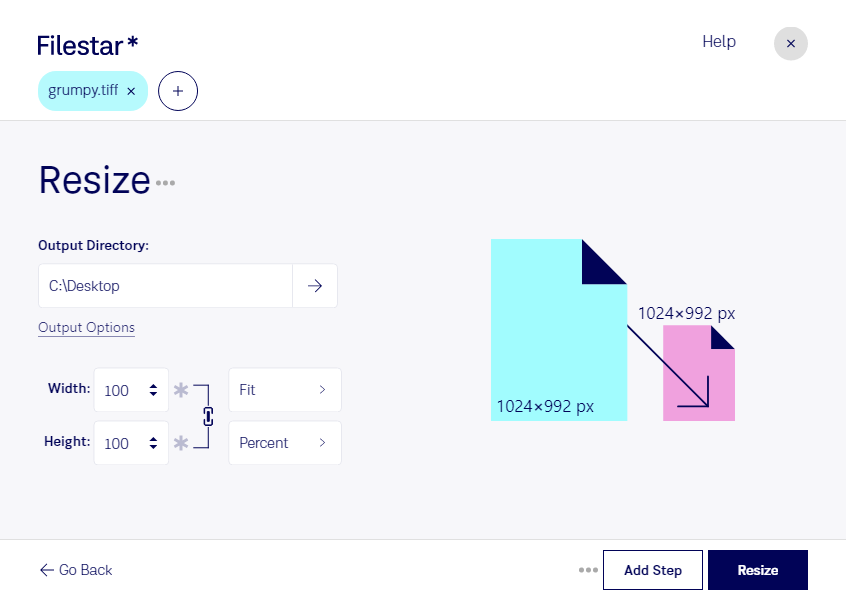
TIFF (Tagged Image File Format) — растровый формат, который часто используют для сканов, фотографий и печатных материалов. Изображения высокого разрешения удобны для хранения оригиналов, но для размещения в каталоге, передачи заказчику или подготовки макета могут потребоваться другие размеры. Filestar позволяет изменить размер TIFF локально на компьютере и работает на Windows и macOS.
Если вам нужно обработать целую папку изображений, пакетные операции избавят от повторения одних и тех же действий. Вместо последовательного открытия каждого файла вы можете применить выбранную операцию сразу к группе TIFF. Это особенно удобно, когда нужно подготовить фотографии товаров или привести серию сканов к единым требованиям по размерам.
Фотографам изменение размера помогает создавать рабочие версии снимков для согласования с клиентами. Дизайнерам и специалистам по допечатной подготовке — подгонять изображения под макет с учётом требований к разрешению. Сотрудникам архивов и бюро оцифровки — готовить уменьшенные копии документов для повседневной работы, сохраняя оригиналы отдельно.
При обработке TIFF важно учитывать размеры в пикселях, а не только значение разрешения печати. Увеличение изображения не восстанавливает отсутствующие детали, а уменьшение может сделать мелкий текст менее читаемым. Перед пакетной обработкой полезно проверить результат на одном файле, особенно если речь идёт о чертежах или документах.
Локальная обработка в Filestar не требует передачи изображений стороннему облачному сервису. Это уменьшает риски, связанные с загрузкой и хранением клиентских фотографий, внутренних документов и неопубликованных макетов на чужих серверах. Вы сохраняете контроль над рабочими файлами и местом их хранения.
Если вам нужно подобрать способ обработки TIFF для ваших задач, свяжитесь с нами — поможем уточнить подходящий рабочий сценарий в Filestar.