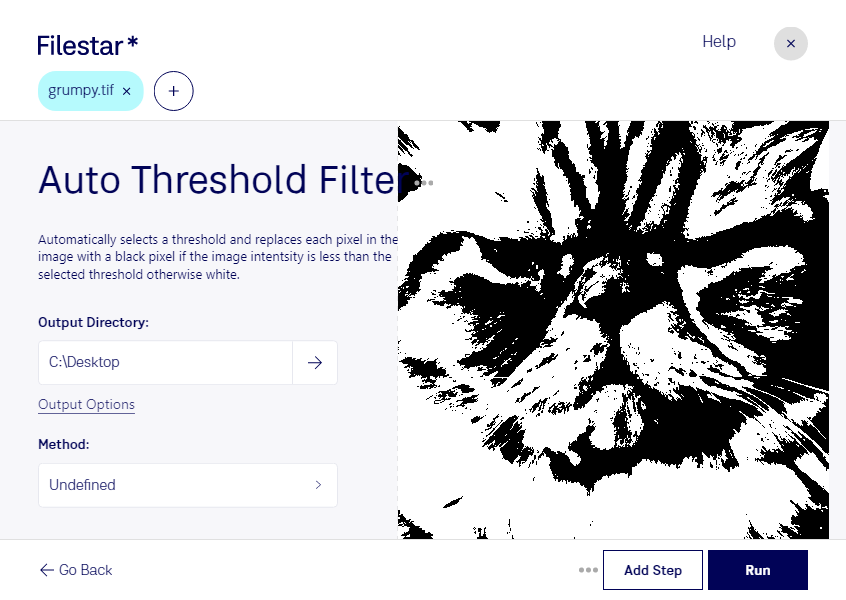
Автоматическая пороговая обработка помогает преобразовать растровые изображения tif в чёрно-белый вид: светлые участки становятся белыми, тёмные — чёрными. Фильтр определяет порог разделения автоматически, избавляя вас от ручного подбора значения для каждого изображения. В Filestar вы можете применять такую обработку к отдельным файлам или целой партии.
Формат tif часто используют для сканов документов, технических чертежей и изображений с высокой детализацией. Пороговая обработка полезна, когда нужно отделить текст, линии или контуры объектов от фона. Например, архивисты могут подготовить сканы к распознаванию текста, инженеры — выделить линии на оцифрованных схемах, а специалисты по анализу изображений — получить двоичное представление объектов для дальнейшей обработки.
Результат зависит от исходного изображения. Неравномерное освещение, пятна и слабоконтрастные детали могут повлиять на разделение светлых и тёмных областей. Перед обработкой большого набора стоит проверить фильтр на нескольких типичных файлах. Для фотографий, где важно сохранить полутона, такая операция обычно не подходит.
Filestar работает на Windows и macOS и поддерживает пакетные операции. Вместо повторения одних и тех же действий для каждого скана вы можете обработать сразу несколько файлов. Это удобно для архивных подборок, комплектов проектной документации и других регулярных задач.
Обработка выполняется локально на вашем компьютере, поэтому исходные файлы не нужно передавать облачному сервису. Это сокращает риски, связанные с передачей и хранением копий у стороннего поставщика, особенно при работе с персональными данными или конфиденциальными чертежами. При этом безопасность самих файлов зависит и от защиты вашего компьютера.
Если вы хотите подобрать подходящий порядок обработки tif или уточнить возможности пакетной работы в Filestar, свяжитесь с нами и расскажите о вашей задаче.