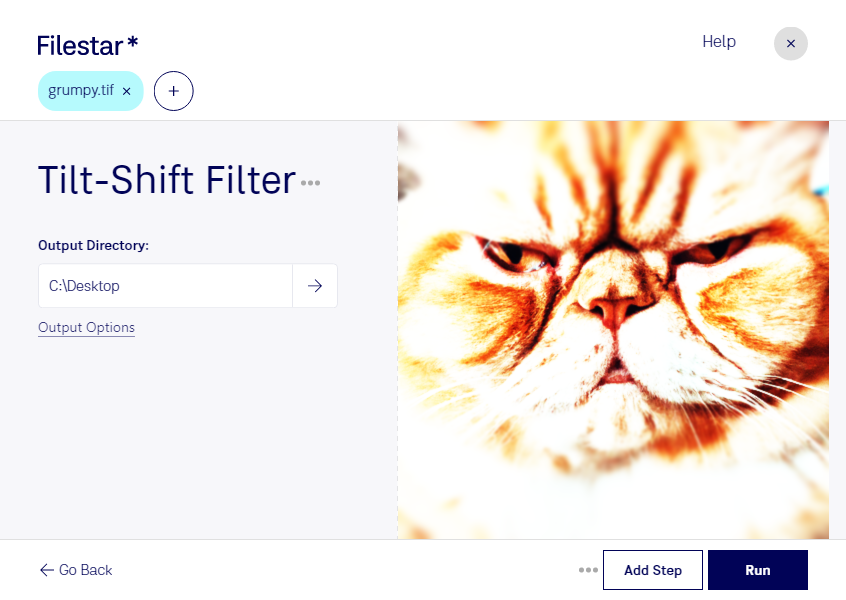
Фильтр tilt-shift для TIF помогает превратить обычный снимок в изображение, похожее на фотографию миниатюрного макета. Эффект создаётся за счёт избирательного размытия: часть кадра остаётся резкой, а окружающие области теряют детализацию. Особенно выразительно выглядят городские панорамы, транспортные развязки и пейзажи, снятые с высокой точки.
TIF — формат растровых изображений Tagged Image, который часто используют в фотографии, полиграфии и при работе со сканами. Filestar позволяет применить к таким файлам художественный эффект без предварительного перехода в другой формат. Приложение работает на Windows и macOS, поэтому вы можете включить обработку в привычный рабочий процесс.
Tilt-shift пригодится фотографам для создания авторских серий, дизайнерам — для оформления рекламных материалов, а специалистам по туризму — для необычной подачи достопримечательностей. Например, снимок площади с высоты может выглядеть как игрушечный город, а фотография железнодорожной станции — как модель с миниатюрными поездами. Такой приём помогает привлечь внимание к выбранному участку композиции.
Если вы готовите серию изображений, пакетная обработка в Filestar сокращает количество повторяющихся действий: фильтр можно применить сразу к нескольким файлам. Перед обработкой всей подборки полезно проверить эффект на одном снимке — результат зависит от ракурса, расположения объектов и исходной глубины резкости.
Обработка выполняется локально на вашем компьютере, а не в онлайн-конвертере. Исходные изображения не требуется передавать облачному сервису для применения фильтра, что уменьшает риски, связанные с загрузкой и хранением копий у третьих лиц. Это особенно важно для клиентских фотографий, неопубликованных рекламных материалов и внутренних проектов.
Если вы хотите подобрать подходящий способ обработки TIF или уточнить возможности Filestar для вашей задачи, свяжитесь с нами.