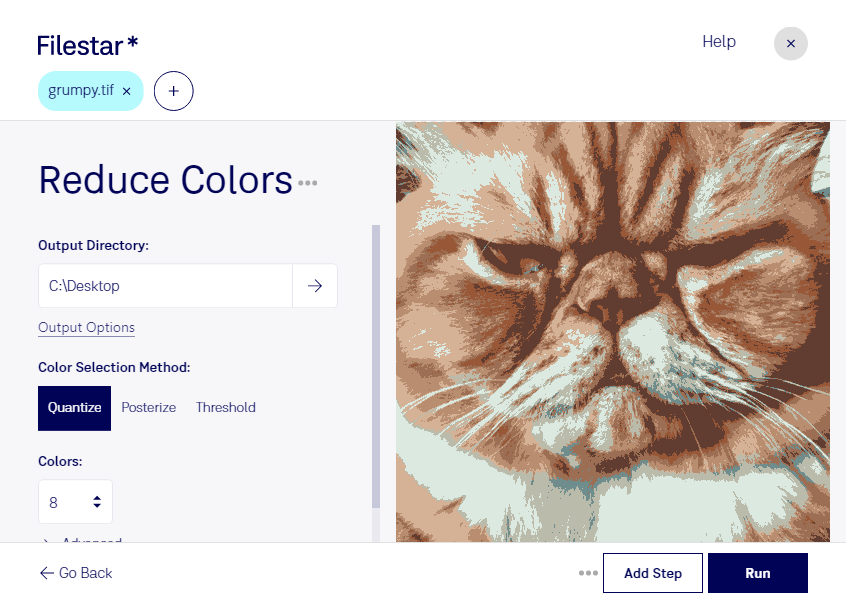
Избыточная цветовая палитра не всегда нужна: сканам чертежей, схемам и изображениям с однотонными областями часто достаточно ограниченного числа цветов. Filestar помогает уменьшить количество цветов в tif и подготовить растровые изображения к дальнейшей работе на Windows и macOS.
Сокращение палитры может уменьшить размер файла и упростить его обработку. Результат зависит от содержимого изображения и способа сжатия: для схем и документов эффект обычно заметнее, чем для фотографий со сложными цветовыми переходами. При выборе параметров важно сохранить читаемость мелких деталей и различимость значимых оттенков.
Такая обработка полезна специалистам по оцифровке архивов, которым нужно подготовить сканы документов, и инженерам, работающим с растровыми копиями планов. Дизайнеры могут использовать ограниченную палитру для стилизации иллюстраций. В допечатной подготовке сокращение цветов требует проверки: оно не заменяет цветоделение и может изменить градиенты или фирменные оттенки.
Если вам нужно обработать целую папку, пакетные операции Filestar избавят от повторения одних и тех же действий для каждого файла. Сначала проверьте результат на нескольких типичных изображениях, затем примените выбранную обработку ко всей партии. Исходники стоит сохранить отдельно, особенно если изображения предназначены для печати или архивного хранения.
Обработка выполняется локально на вашем компьютере: документы не требуется загружать в облачный конвертер. Это сокращает риски, связанные с передачей и хранением копий на стороннем сервере, и помогает контролировать доступ к конфиденциальным чертежам, сканам договоров и материалам клиентов.
Если вы подбираете Filestar для регулярной обработки tif, свяжитесь с нами — поможем уточнить возможности для вашего рабочего процесса и выбрать подходящий вариант подписки.