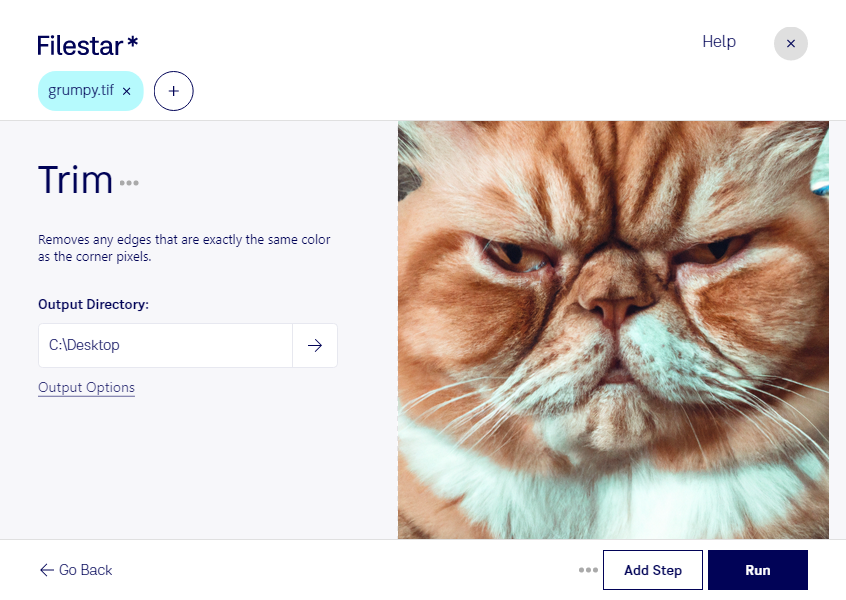
Лишние поля на сканах, неровные края фотографий или ненужные участки вокруг иллюстрации мешают дальнейшей работе с изображением. Filestar позволяет обрезать края tif на вашем компьютере, чтобы оставить только нужную область и подготовить файл к вёрстке, печати или передаче коллегам.
TIF — формат растровых изображений Tagged Image, который часто используют для сканов, архивных материалов и качественной печатной графики. Обрезка удаляет часть изображения по краям, а не уменьшает весь кадр. Это удобно, когда важно сохранить масштаб документа или объекта, убрав лишний фон.
Такая обработка полезна в разных профессиях. Дизайнеру она помогает подготовить иллюстрации для макета, фотографу — уточнить композицию, а сотруднику архива — убрать пустые поля вокруг отсканированных страниц. В типографии обрезка позволяет привести исходные изображения к нужным границам перед размещением в печатном макете.
Если файлов много, используйте пакетную обработку Filestar: применяйте одну операцию к нескольким изображениям вместо повторения действий для каждого файла. Это особенно удобно для серий однотипных сканов. Перед обработкой всей папки стоит проверить результат на одном изображении: положение содержимого и ширина полей могут различаться.
Filestar работает на Windows и macOS и обрабатывает файлы локально. Вам не нужно загружать документы на сторонний сервер, как при облачной обработке. Это сокращает передачу конфиденциальных материалов третьим сторонам и помогает сохранить контроль над рабочими файлами — особенно если вы обрабатываете договоры, чертежи или клиентские фотографии.
Свяжитесь с нами, если вам нужна помощь с выбором подходящих skills или организацией пакетной обработки tif в Filestar.