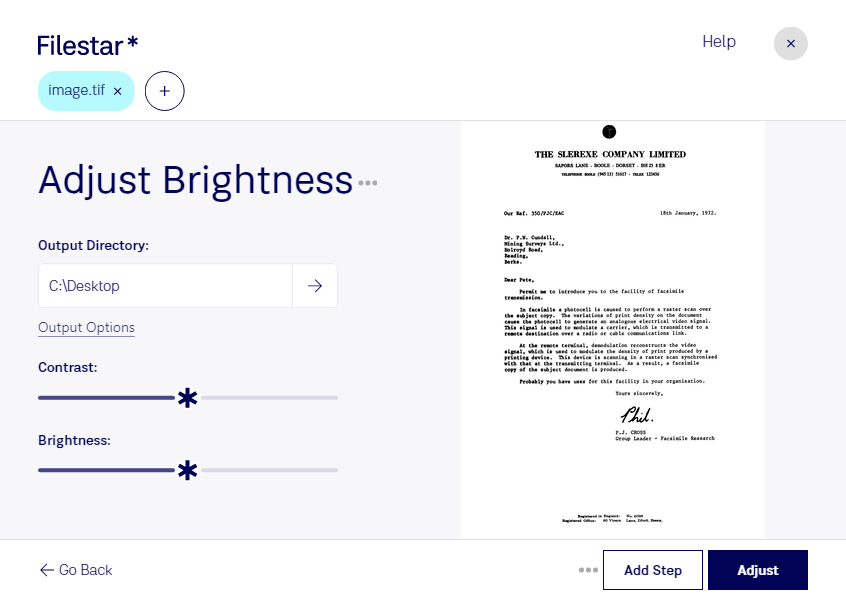
Слишком тёмный скан, недоэкспонированный снимок или изображение с плохо различимыми деталями могут затруднить дальнейшую работу. Filestar позволяет настроить яркость tif на вашем компьютере, чтобы подготовить растровые изображения к просмотру, согласованию или следующему этапу обработки. Приложение работает на Windows и macOS.
Формат tif часто используют для сканов, фотографий и графических материалов, где важно сохранить качество изображения. Коррекция яркости помогает сделать содержимое более различимым, однако не восстанавливает детали, потерянные при съёмке или сканировании. Для ответственных задач стоит сохранить исходник и проверить результат перед дальнейшим использованием.
Фотографам такая обработка пригодится для подготовки снимков к ретуши, дизайнерам — для согласования визуальных материалов, а сотрудникам архивов и бюро оцифровки — для улучшения читаемости сканов документов. Например, осветление тёмного скана может облегчить чтение текста и просмотр рукописных пометок.
Если вам нужно обработать целую папку изображений, в Filestar доступна пакетная обработка. Она избавляет от повторения одной операции для каждого файла и особенно удобна для материалов, полученных в одинаковых условиях. Если исходные изображения заметно различаются по экспозиции, проверьте результат на нескольких файлах, прежде чем применять одинаковую настройку ко всей партии.
Обработка выполняется локально: вам не нужно загружать изображения в облачный сервис. Это сокращает передачу данных сторонним системам и помогает сохранять контроль над клиентскими фотографиями, внутренними документами и другими конфиденциальными материалами. При этом безопасность файлов зависит и от защиты самого компьютера.
Если вы подбираете Filestar для регулярной работы с tif или хотите уточнить возможности пакетной обработки, свяжитесь с нами — поможем разобраться в вашем сценарии.