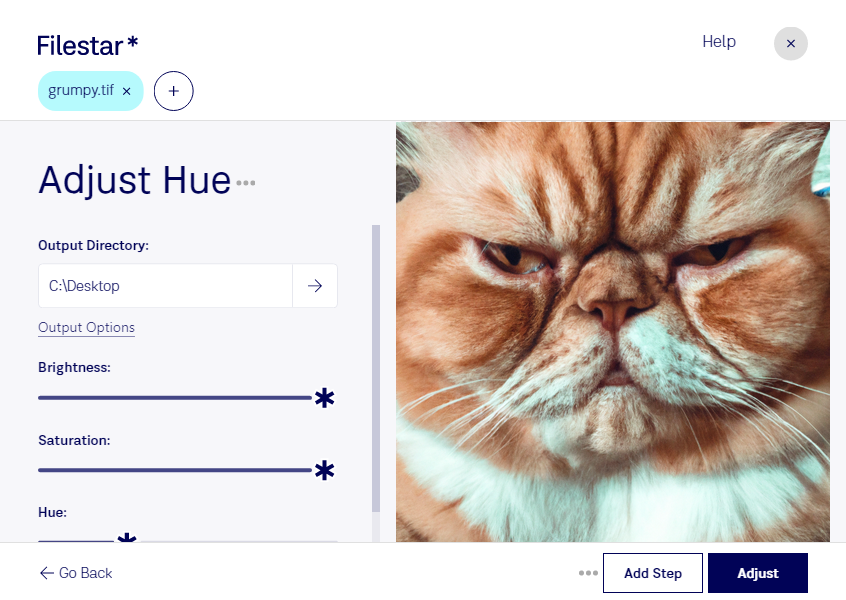
Слишком холодные оттенки, неудачный цветовой акцент или разница между снимками могут нарушить целостность серии. Filestar помогает настроить цветовой тон TIF, чтобы изменить цветовое настроение растрового изображения и подготовить его к дальнейшей работе. Приложение устанавливается на компьютер и работает на Windows и macOS.
TIF часто используют для фотографий, сканов и графических материалов, где важны детализация и дальнейшее редактирование. Настройка цветового тона пригодится фотографу при подготовке серии портретов, дизайнеру — при подборе изображений под палитру макета, специалисту по оцифровке — при обработке сканированных иллюстраций. При подготовке к печати такую обработку стоит дополнять проверкой цветового профиля: изменение тона само по себе не гарантирует точного совпадения цветов на бумаге.
Если нужно обработать несколько изображений с одинаковыми параметрами, используйте пакетные операции Filestar. Вместо повторения одних и тех же действий для каждого файла вы применяете выбранную обработку к группе TIF. Для серии, снятой в сходных условиях, это помогает получить согласованный результат. Перед обработкой всей подборки полезно проверить настройки на нескольких примерах и сохранить исходники.
Локальная обработка позволяет работать с файлами на своём компьютере, не передавая их облачному сервису. Это сокращает риски, связанные с загрузкой и хранением копий у третьих лиц, — особенно если вы обрабатываете неопубликованные фотографии, клиентские материалы или внутренние документы.
Хотите подобрать подходящий способ обработки TIF для ваших задач? Свяжитесь с нами — поможем разобраться в возможностях Filestar.