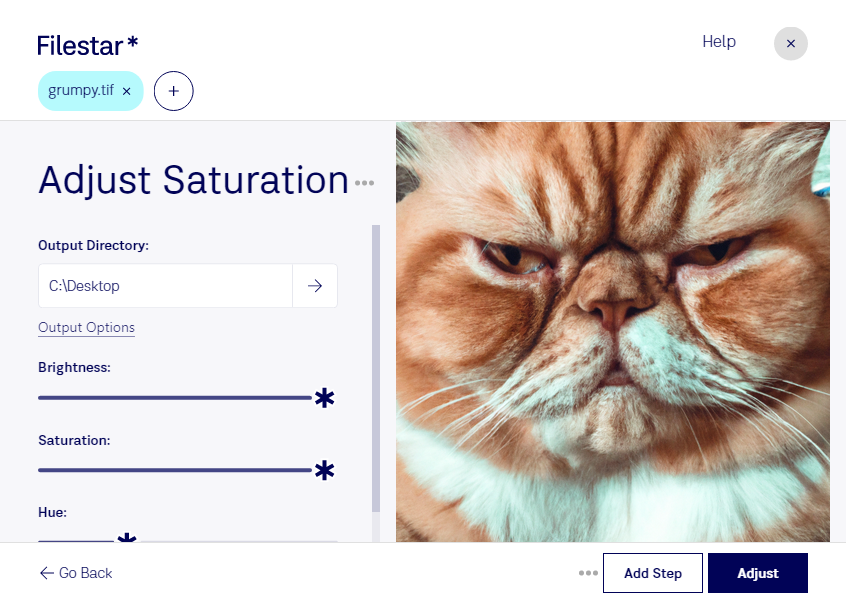
Если цвета на изображении выглядят блеклыми или, наоборот, слишком интенсивными, настройка насыщенности поможет скорректировать их выразительность. В Filestar вы можете обрабатывать растровые изображения в формате tif на Windows и macOS — как отдельные файлы, так и целые подборки.
Насыщенность определяет интенсивность цвета, а не яркость изображения. Её повышение делает оттенки более выразительными, а снижение позволяет получить сдержанную палитру. При работе с фотографиями важно сохранять естественные оттенки кожи и различимость деталей в цветных участках: чрезмерная коррекция может сделать результат неестественным.
Такая обработка полезна фотографам при подготовке серии снимков, дизайнерам при согласовании изображений с визуальным стилем проекта и специалистам по электронной коммерции при оформлении каталога товаров. Сотрудники архивов могут корректировать цветность сканов для демонстрационных копий, сохраняя исходные материалы отдельно. Для печатных проектов насыщенность стоит оценивать с учётом цветового профиля и требований типографии: сама по себе эта настройка не гарантирует точного совпадения цветов на экране и бумаге.
Пакетная обработка в Filestar помогает применить одинаковую настройку к нескольким файлам без повторения одних и тех же действий. Это удобно для изображений, снятых или отсканированных в похожих условиях. Перед обработкой всей папки лучше проверить результат на нескольких образцах — разные исходники могут требовать разной коррекции.
Filestar обрабатывает файлы локально на вашем компьютере, а не как онлайн-конвертер. Вам не нужно передавать изображения стороннему облачному сервису, что сокращает риски, связанные с их загрузкой и хранением вне вашей инфраструктуры. Это особенно важно для клиентских фотографий, неопубликованных макетов и внутренних документов.
Свяжитесь с нами, если вам нужна помощь с выбором подписки или настройкой обработки tif под ваши рабочие задачи.