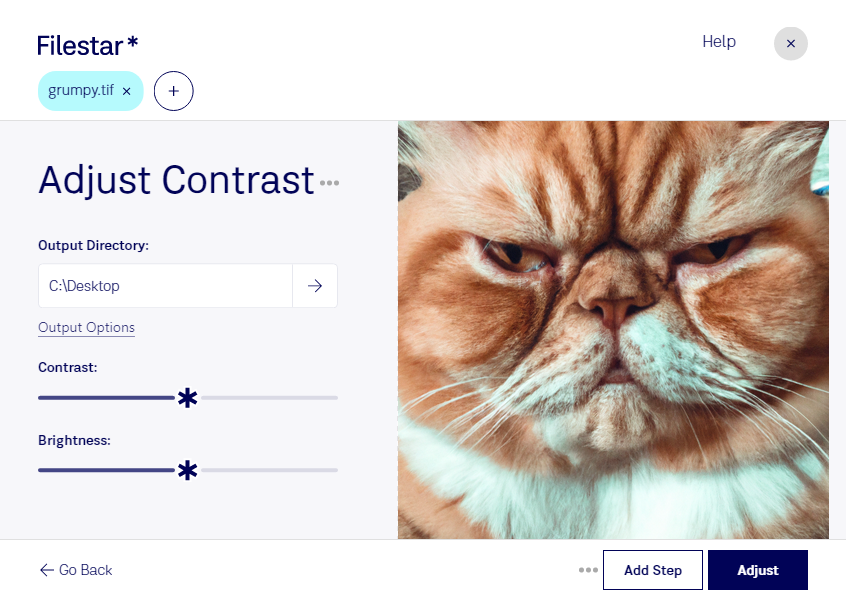
Блеклый скан, недостаточно выразительная фотография или плохо различимые детали могут мешать дальнейшей работе с изображением. Filestar позволяет настроить контрастность tif на вашем компьютере, чтобы сделать разницу между светлыми и тёмными участками заметнее. Приложение работает на Windows и macOS и подходит как для отдельных файлов, так и для пакетной обработки.
TIF — формат растровых изображений Tagged Image, который часто используют для сканов, фотографий и материалов для печати. Коррекция контрастности помогает улучшить визуальное восприятие изображения, но требует умеренности: слишком сильное изменение может скрыть детали в тенях и светах. Для важных материалов стоит сохранять исходный файл и проверять результат перед дальнейшим использованием.
Такая обработка полезна фотографам при подготовке снимков, дизайнерам при работе с растровыми материалами и специалистам по оцифровке архивов. Например, на скане документа можно сделать текст более различимым, а на фотографии — подчеркнуть объём и фактуру. При подготовке к печати результат также важно оценивать с учётом требований к цветопередаче.
Если вам нужно обработать целую серию tif, пакетные операции в Filestar избавят от повторения одинаковых действий для каждого файла. Перед запуском большой партии удобно проверить настройки на нескольких типичных изображениях: одинаковая коррекция не всегда подходит материалам с разной экспозицией.
Обработка выполняется локально: изображения не требуется передавать в облако. Это сокращает риски, связанные с загрузкой клиентских фотографий, внутренних документов и архивных материалов на сторонние серверы. Вы сохраняете контроль над хранением файлов и доступом к ним на своём компьютере.
Если вы выбираете Filestar для регулярной обработки tif, свяжитесь с нами — поможем уточнить, подходит ли приложение для ваших задач и объёма файлов.