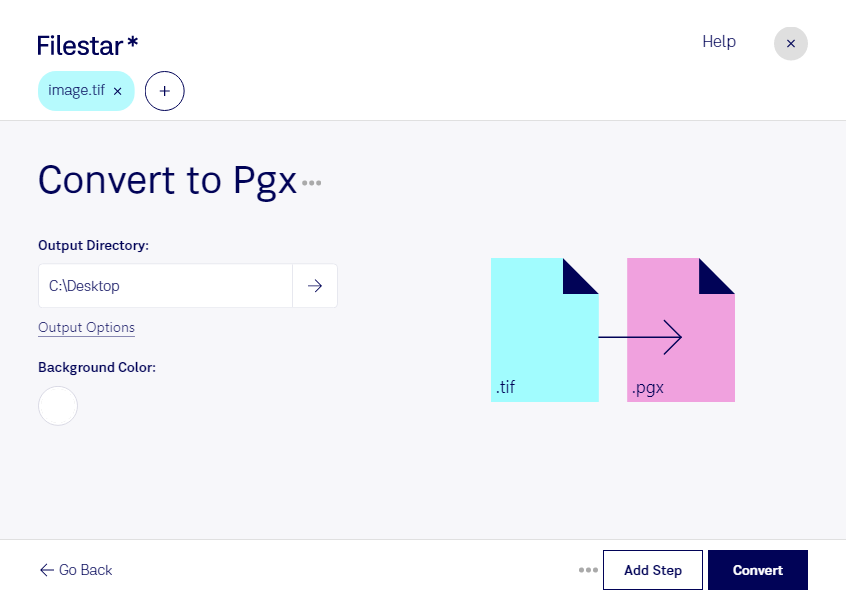
Если вам нужно конвертировать tif в pgx, сначала важно уточнить назначение результата. tif — формат растровых изображений Tagged Image, часто используемый для сканов и материалов с высокой детализацией. pgx в данном случае — файл данных Hopedot VOS, относящийся к образам дисков. Это разные типы файлов: простая смена расширения не превратит изображение в корректный файл для Hopedot VOS.
Такая задача может возникнуть у системного администратора, который готовит рабочую среду с архивом отсканированных документов, или у специалиста по электронному документообороту, которому необходимо перенести изображения в определённую программную среду. Здесь важно различать преобразование изображения и включение исходного файла в контейнер или образ. До обработки проверьте требования принимающей программы и наличие подходящего skill в Filestar.
Filestar работает на Windows и macOS и поддерживает пакетные операции с файлами. Если нужное преобразование доступно, вы можете обрабатывать сразу несколько изображений, а не повторять одинаковые действия для каждого документа. Для большого архива разумно сначала проверить результат на одном файле: открывается ли он в целевом приложении и соответствует ли требованиям рабочего процесса.
Filestar — настольное приложение, а не онлайн-конвертер. Для локальных операций файлы обрабатываются на вашем компьютере без передачи содержимого облачному сервису. Это снижает риски, связанные с загрузкой конфиденциальных сканов на сторонние серверы, и позволяет использовать принятые в организации правила доступа и хранения. При этом защита самого компьютера и резервное копирование остаются важными.
Свяжитесь с нами и уточните, для какой программы вам нужен pgx: мы поможем проверить доступный способ обработки в Filestar и выбрать подходящий рабочий процесс.