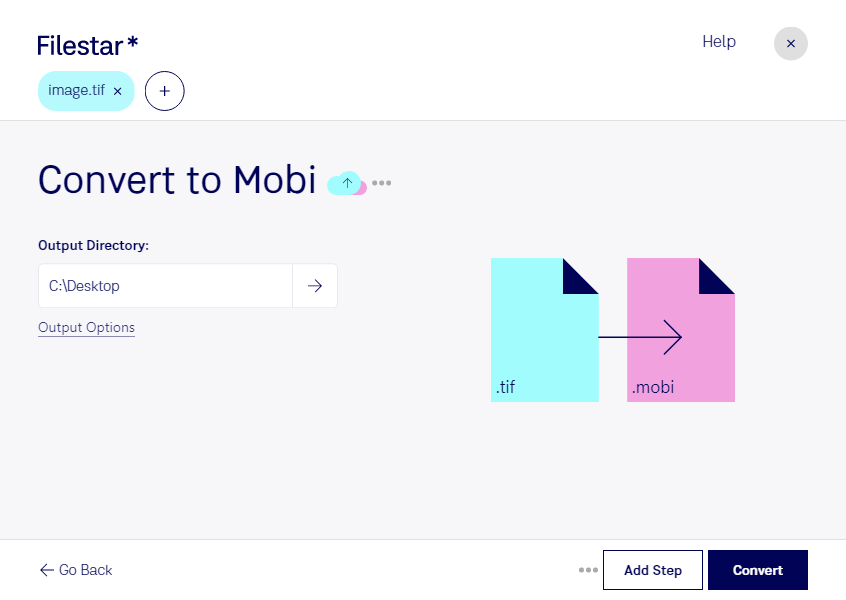
Сканированные страницы удобны для хранения, но для чтения их нередко нужно собрать в электронную книгу. Filestar позволяет конвертировать tif в mobi на Windows и macOS, чтобы подготовить материалы для приложений и устройств, поддерживающих формат Mobipocket.
TIF — формат растровых изображений, который часто используют для сканов документов, иллюстраций и архивных материалов. MOBI предназначен для электронных книг. При таком преобразовании важно учитывать особенности исходника: изображение страницы само по себе не становится редактируемым текстом. Если вам нужны поиск по словам и гибкое изменение размера шрифта, может потребоваться предварительное распознавание текста.
Пакетная обработка в Filestar помогает работать с несколькими файлами без повторения одной и той же операции вручную. Это удобно при подготовке подборок сканов, учебных материалов или серий документов. Перед обработкой большого объёма стоит проверить результат на нескольких страницах: оценить читаемость мелкого текста, отображение иллюстраций и совместимость с выбранной программой для чтения.
Преобразование пригодится библиотекарям и архивистам, которые готовят цифровые материалы для читателей, преподавателям, собирающим учебные пособия, и редакторам, работающим со сканами старых изданий. Для каждого сценария важно заранее определить, достаточно ли сохранить внешний вид страницы или нужна полноценная работа с текстом.
Filestar — настольное приложение, а не онлайн-конвертер. Локальная обработка позволяет не передавать исходные документы стороннему облачному сервису и сохранять контроль над местом хранения файлов. Это особенно важно для внутренних документов и неопубликованных рукописей. При этом безопасность также зависит от защиты вашего компьютера и настроек доступа к папкам.
Если вы подбираете способ обработки сканов или хотите уточнить возможности пакетного преобразования, свяжитесь с нами — поможем разобраться с вашим сценарием.