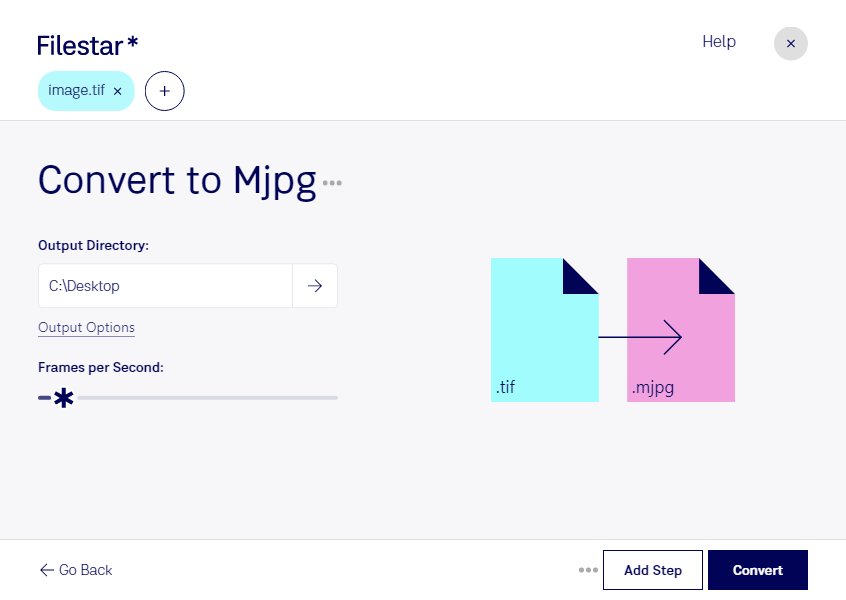
Если вам нужно конвертировать TIF в MJPG для дальнейшей работы с видеоматериалами, Filestar поможет выполнить преобразование локально на Windows и macOS. Приложение поддерживает пакетную обработку: вы можете обрабатывать сразу несколько файлов, не повторяя одни и те же действия для каждого изображения.
TIF — растровый формат, который часто используют для сканов, фотографий и графики с высокой детализацией. MJPG, или Motion JPEG, представляет видео как последовательность кадров, сжатых по принципу JPEG. При переходе между этими форматами важно учитывать назначение результата: преобразование статичного изображения само по себе не создаёт движение. Кроме того, сжатие JPEG может привести к потере мелких деталей, поэтому исходные TIF стоит сохранить отдельно.
Такое преобразование может пригодиться специалистам по видеопроизводству при подготовке графических материалов для систем, работающих с Motion JPEG. Сотрудникам архивов и музеев оно помогает адаптировать оцифрованные изображения для видеопрезентаций, а техническим специалистам — подготовить материалы для совместимого оборудования. Перед пакетной обработкой полезно проверить один файл в целевой программе: это позволит оценить качество изображения и убедиться, что результат подходит для вашего рабочего процесса.
В отличие от онлайн-конвертера, Filestar обрабатывает файлы на вашем компьютере. Вам не нужно передавать исходные изображения стороннему облачному сервису — это уменьшает риск раскрытия конфиденциальных материалов и помогает сохранять контроль над их хранением. Такой подход особенно важен для клиентских проектов, внутренних документов и неопубликованных снимков.
Если вы подбираете подписку для регулярной обработки файлов, свяжитесь с нами — поможем уточнить возможности Filestar для вашей задачи и выбрать подходящий вариант.