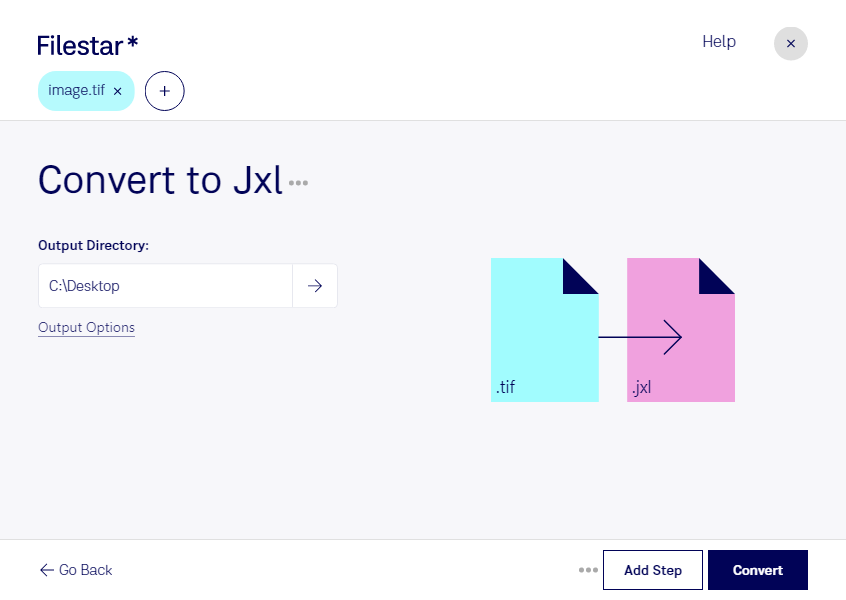
Если вам нужно конвертировать TIF в JXL, Filestar поможет обработать как отдельное изображение, так и целую подборку файлов. Приложение работает на Windows и macOS: преобразование выполняется локально на вашем компьютере, без отправки исходников в облако.
TIF часто используют для хранения сканов, фотографий и других растровых изображений с высокой детализацией. Однако такие файлы могут занимать значительный объём. JXL, или JPEG XL, — современный формат растровых изображений, который поддерживает эффективное сжатие, в том числе без потерь. Он подходит для более компактного хранения, если ваши программы для дальнейшей работы поддерживают этот формат.
Пакетное преобразование особенно полезно фотографам, которые готовят рабочие копии больших фотоколлекций, специалистам по оцифровке архивов и дизайнерам, обрабатывающим наборы растровых материалов. Вместо повторения одной операции для каждого файла вы можете обработать несколько изображений за один запуск. Перед преобразованием всего архива стоит проверить результат на нескольких примерах и сохранить исходные TIF.
Локальная обработка позволяет лучше контролировать доступ к материалам. Клиентские фотографии, сканы документов и неопубликованные макеты не передаются стороннему облачному сервису, что снижает риски, связанные с загрузкой и хранением копий на чужих серверах. При этом защита самого компьютера и резервное копирование остаются важными.
Если вы выбираете Filestar для регулярной обработки изображений, свяжитесь с нами — поможем оценить, насколько он подходит для ваших файлов и рабочих задач.