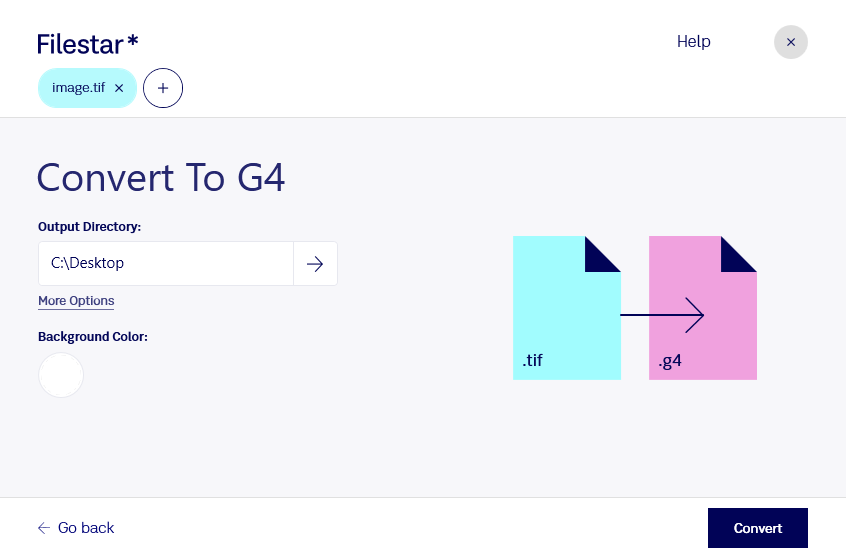
Когда отсканированные документы нужно подготовить для факсимильной системы, обычного растрового изображения tif может быть недостаточно. Filestar позволяет преобразовать его в g4 — формат факсимильных данных со сжатием Group 4. Программа работает на Windows и macOS и выполняет конвертацию локально на вашем компьютере.
Формат tif часто используют для хранения сканов договоров, заявлений, чертежей и архивных материалов. Формат g4 предназначен для монохромных изображений и использует эффективное сжатие чёрно-белых данных. Он подходит для текстовых страниц и простых схем, если принимающая система требует именно g4. Перед преобразованием цветных сканов стоит учитывать, что цвета и оттенки серого не сохранятся.
Такая конвертация может пригодиться сотрудникам делопроизводства, которые готовят документы для факсимильной отправки, специалистам архивов, работающим с унаследованными системами, и администраторам документооборота. Например, набор сканов заявлений в tif можно преобразовать в g4 для дальнейшей обработки в совместимом факсимильном ПО. Важно заранее проверить требования принимающей системы к формату и разрешению изображений.
В Filestar вы можете обрабатывать файлы пакетно: выбрать несколько изображений tif и запустить преобразование в g4 за одну операцию. Это сокращает повторяющиеся действия и удобно при регулярной подготовке больших подборок документов. Перед обработкой всей папки полезно проверить результат на нескольких типичных страницах, особенно если на них есть мелкий текст или тонкие линии.
Локальная обработка особенно важна для документов с персональными данными, финансовой информацией или коммерческими сведениями. Исходные файлы не требуется загружать в облачный конвертер, поэтому уменьшаются риски, связанные с передачей и хранением копий у стороннего сервиса. При этом безопасность самого компьютера и права доступа к папкам остаются под вашим контролем.
Если вы подбираете Filestar для регулярной конвертации tif в g4, свяжитесь с нашей командой — поможем уточнить возможности программы для вашего рабочего процесса.