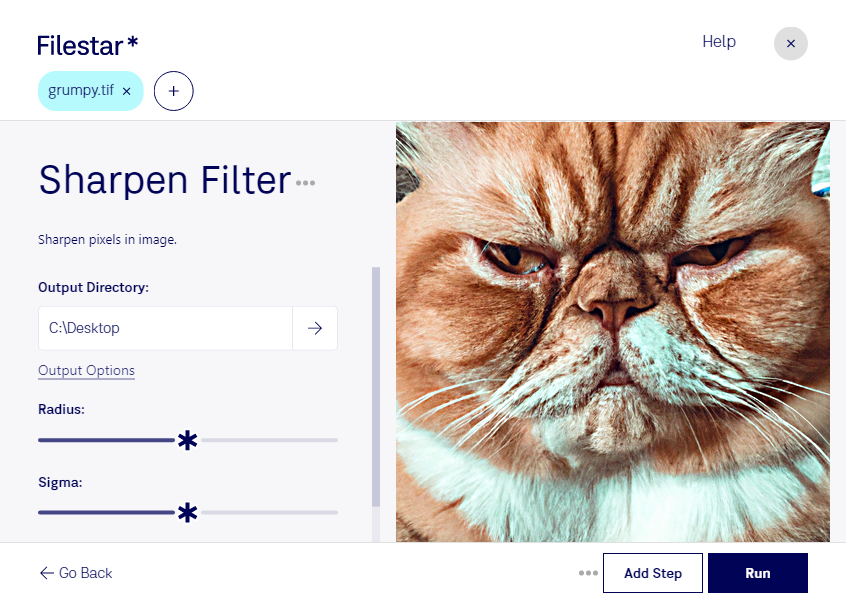
Фильтр резкости помогает сделать контуры и мелкие детали в изображениях tif более выразительными. В Filestar вы можете обрабатывать отдельные файлы или целые партии на Windows и macOS — без ручного повторения одной и той же операции для каждого снимка.
Tif — растровый формат, который часто используют для хранения фотографий, сканов и материалов для печати. Повышение резкости усиливает контраст на границах объектов: фактура становится заметнее, а изображение визуально воспринимается более чётким. При этом фильтр не восстанавливает утраченные детали и не заменяет устранение причин смазывания.
Такая обработка полезна фотографам при подготовке снимков к печати, дизайнерам при работе с растровыми иллюстрациями и специалистам по оцифровке архивов при улучшении читаемости сканов. Например, можно подчеркнуть текстуру ткани на предметной фотографии или сделать линии на отсканированном чертеже более отчётливыми. Важно избегать чрезмерного усиления: оно может подчеркнуть шум и создать светлые ореолы вокруг контуров.
Пакетная обработка в Filestar экономит время при работе с сериями изображений. Перед применением фильтра ко всей партии стоит проверить результат на нескольких типичных файлах, особенно если в папке собраны материалы разного качества. Сохраняйте исходники, чтобы при необходимости вернуться к необработанной версии.
Обработка выполняется локально на вашем компьютере: изображения не требуется передавать облачному сервису. Это сокращает риски, связанные с передачей и хранением копий у стороннего поставщика, и помогает сохранить контроль над конфиденциальными материалами — клиентскими фотографиями, внутренними чертежами и архивными документами. Безопасность также зависит от защиты самого компьютера и правил доступа к файлам.
Если вы подбираете Filestar для регулярной обработки tif, свяжитесь с нами, чтобы обсудить ваши задачи и подходящий вариант подписки.