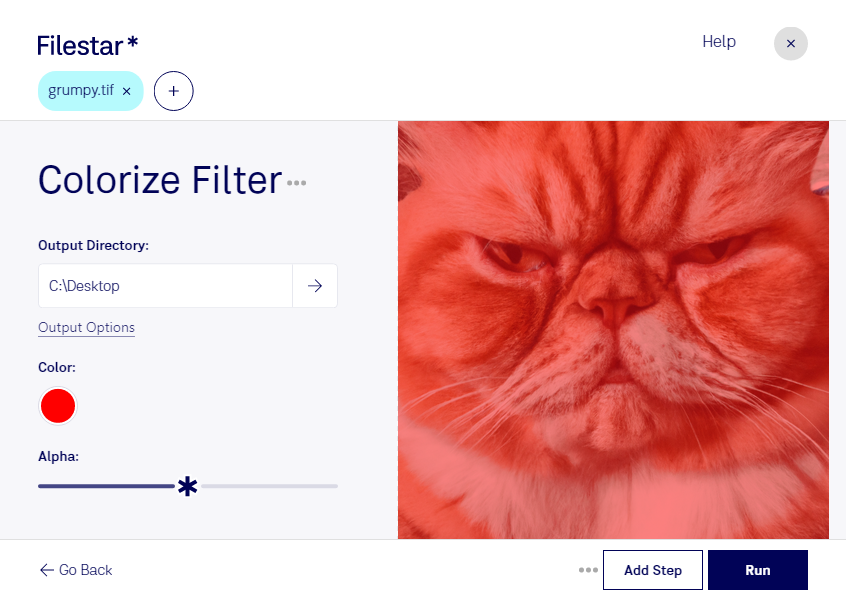
Фильтр окрашивания tif помогает придать растровому изображению нужный цветовой характер: например, подготовить тонированную иллюстрацию для макета или оформить серию снимков в едином стиле. В Filestar вы можете обрабатывать файлы tif на своём компьютере — приложение работает на Windows и macOS.
Формат tif часто используют для сканов, фотографий и графических материалов, где важно сохранить детализацию. Окрашивание может пригодиться дизайнеру при подготовке изображений под фирменную палитру, фотографу — для стилизованных серий, а специалисту по издательской подготовке — для оформления архивных иллюстраций. Перед обработкой всей подборки стоит проверить результат на одном файле: исходные цвета и контраст влияют на восприятие выбранного оттенка.
Для больших подборок в Filestar предусмотрены пакетные операции. Вместо повторения одних и тех же действий с каждым изображением вы можете применить обработку сразу к нескольким файлам. Такой подход сокращает ручную работу и помогает использовать одинаковые параметры для всей серии. Сохраняйте оригиналы отдельно, чтобы при необходимости вернуться к исходным материалам.
Обработка выполняется локально, без передачи изображений в облачный сервис. Это уменьшает риски, связанные с загрузкой и хранением копий на сторонних серверах, — особенно если вы работаете с клиентскими фотографиями, внутренними документами или неопубликованными макетами. При этом безопасность файлов также зависит от защиты вашего компьютера и настроек доступа.
Если вы подбираете Filestar для регулярной обработки tif, свяжитесь с нами, чтобы уточнить возможности фильтра окрашивания и условия подписки для ваших задач.