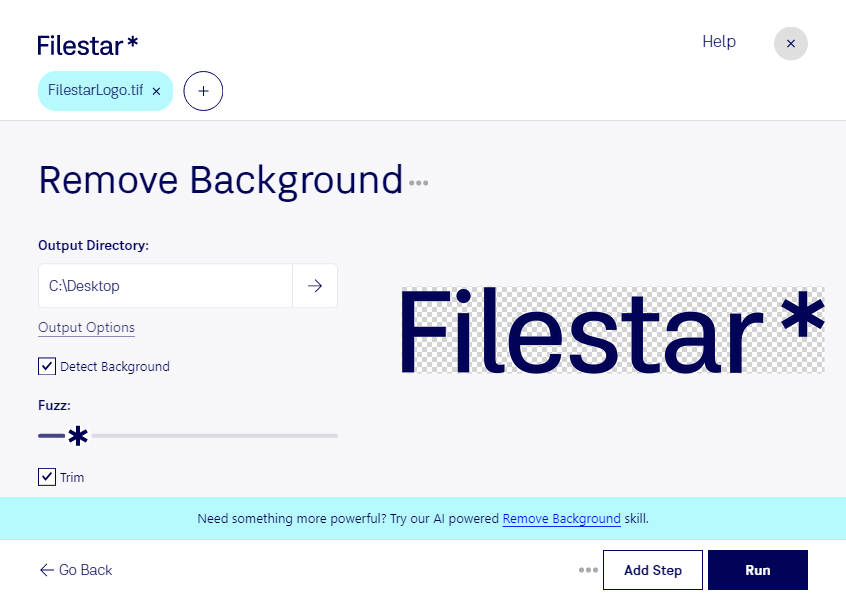
Чтобы подготовить предметную фотографию для каталога или выделить объект для макета, часто нужно удалить фон из TIF. Filestar позволяет выполнять эту обработку на Windows и macOS, в том числе сразу для нескольких файлов. Вам не придётся повторять одну и ту же операцию для каждого изображения.
TIF — формат растровых изображений Tagged Image, который широко используется в сканировании, полиграфии и профессиональной фотографии. Удаление фона помогает отделить нужный объект от окружения и подготовить изображение к дальнейшему оформлению. Если результат должен сохранить прозрачность, важно выбрать формат и параметры сохранения, поддерживающие прозрачный фон.
Такая обработка полезна фотографам, которые готовят снимки товаров, дизайнерам, создающим рекламные макеты, и специалистам интернет-магазинов, оформляющим карточки продукции. Например, предмет можно разместить на едином фоне для всего каталога или использовать в коллаже без лишних деталей вокруг.
Пакетная обработка в Filestar особенно удобна для серий однотипных снимков. Перед запуском всей подборки стоит проверить результат на нескольких файлах: волосы, мех, стекло и слабоконтрастные границы могут потребовать дополнительного внимания. Сохранение исходников позволит при необходимости вернуться к оригиналу.
Filestar — настольное приложение, а не онлайн-конвертер. Локальная обработка снижает риски, связанные с передачей изображений сторонним облачным сервисам: файлы остаются под вашим контролем на компьютере. Это особенно важно для неопубликованных фотографий, клиентских материалов и рабочих макетов.
Если вы выбираете Filestar для обработки TIF и хотите уточнить возможности для вашего рабочего процесса, свяжитесь с нашей командой.