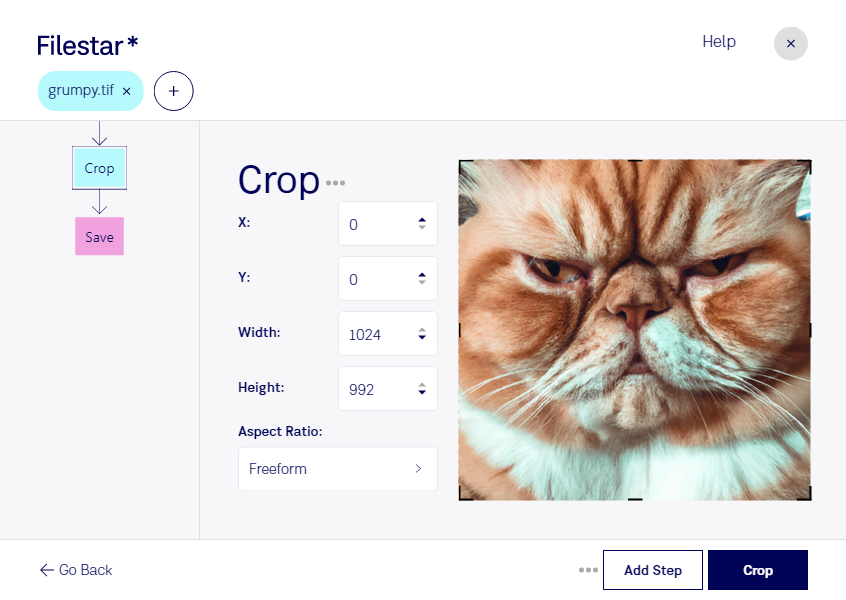
Filestar позволяет обрезать изображения tif на вашем компьютере: убрать лишние поля, удалить ненужные участки по краям и оставить в кадре нужную область. Приложение работает на Windows и macOS и подходит как для отдельных изображений, так и для пакетной обработки.
tif — растровый формат, который часто используют для сканов, фотографий и материалов для печати. Обрезка помогает подготовить изображение к дальнейшей работе, не меняя его формат. При этом важно учитывать итоговые размеры в пикселях: если материал предназначен для печати, оставшаяся область должна обеспечивать достаточное разрешение при выбранном размере отпечатка.
Такая обработка полезна фотографам, которым нужно уточнить композицию кадра, и дизайнерам, готовящим изображения для вёрстки. Сотрудники архивов могут удалять пустые поля вокруг отсканированных документов, а специалисты по оцифровке — приводить серии сканов к согласованным границам. Для материалов с подписями, штампами или краевыми отметками стоит заранее проверить, что обрезка не удалит важные детали.
Если у вас много файлов с одинаковыми полями, пакетная обработка в Filestar избавляет от повторения одной операции вручную. Перед запуском всей серии удобно проверить результат на нескольких типичных изображениях. Файлы с разным расположением содержимого лучше обрабатывать отдельными группами, чтобы выбранная область подходила каждому из них.
Локальная обработка позволяет не передавать исходные изображения стороннему облачному сервису. Это уменьшает риски, связанные с загрузкой, хранением и доступом к дополнительным копиям файлов, особенно если вы работаете с персональными данными, внутренней документацией или неопубликованными материалами. Безопасность при этом также зависит от защиты вашего компьютера и настроек доступа.
Свяжитесь с нами, если вам нужна помощь с выбором подписки Filestar для обработки tif или вы хотите уточнить возможности приложения для ваших задач.