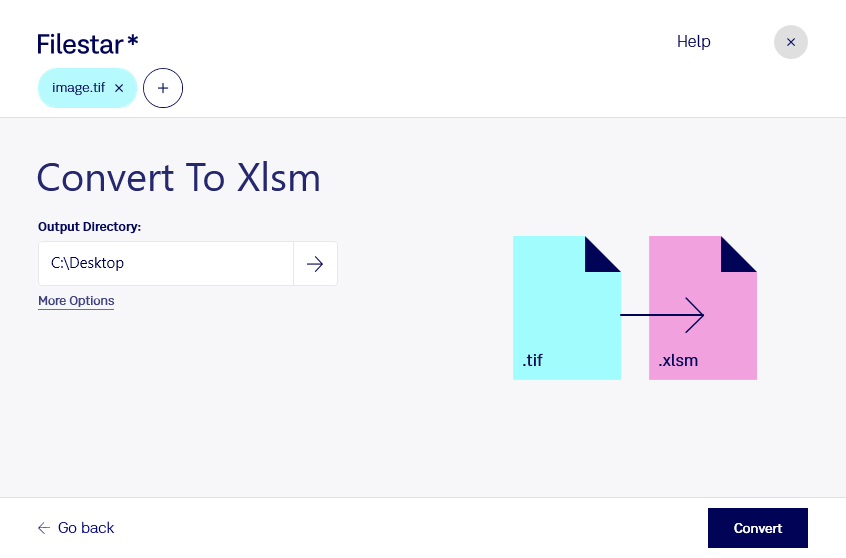
Преобразование TIF в XLSM помогает подготовить отсканированные документы к дальнейшей работе в Excel. Filestar работает на Windows и macOS и позволяет выполнять операции с файлами пакетно: вместо обработки каждого документа отдельно вы можете выбрать сразу несколько файлов.
TIF — растровый формат, который часто используют для хранения сканов, чертежей и архивных документов. XLSM — формат электронной таблицы Excel Open XML с поддержкой макросов. При переходе между ними важно учитывать разницу: изображение таблицы не содержит готовых ячеек, формул или числовых значений. Чтобы получить редактируемые данные, требуется распознавание текста и структуры таблицы. Само сохранение в XLSM также не создаёт макросы — их добавляют отдельно в Excel.
Такая задача актуальна для бухгалтеров, которые переносят сведения из сканов первичных документов, аналитиков, собирающих данные из архивных отчётов, и сотрудников логистики, работающих с накладными. После подготовки таблицы данные можно проверять, сопоставлять и включать в рабочие процессы с макросами. Перед обработкой большого архива стоит проверить результат на нескольких типичных сканах, особенно если в них есть мелкий текст, печати или сложная разметка.
Пакетные операции Filestar сокращают повторяющиеся действия при работе с однотипными документами. При этом после преобразования важно сверить суммы, даты и расположение данных: качество исходного изображения влияет на точность их переноса.
Локальная обработка на вашем компьютере позволяет не передавать исходные документы стороннему облачному конвертеру. Это уменьшает риски, связанные с загрузкой и хранением бухгалтерских, персональных или коммерческих данных на внешних серверах. Защита файлов при этом также зависит от настроек доступа и безопасности вашего устройства.
Если вы подбираете способ обработки TIF для дальнейшей работы с XLSM, свяжитесь с нами — поможем уточнить подходящий сценарий и возможности Filestar для ваших документов.