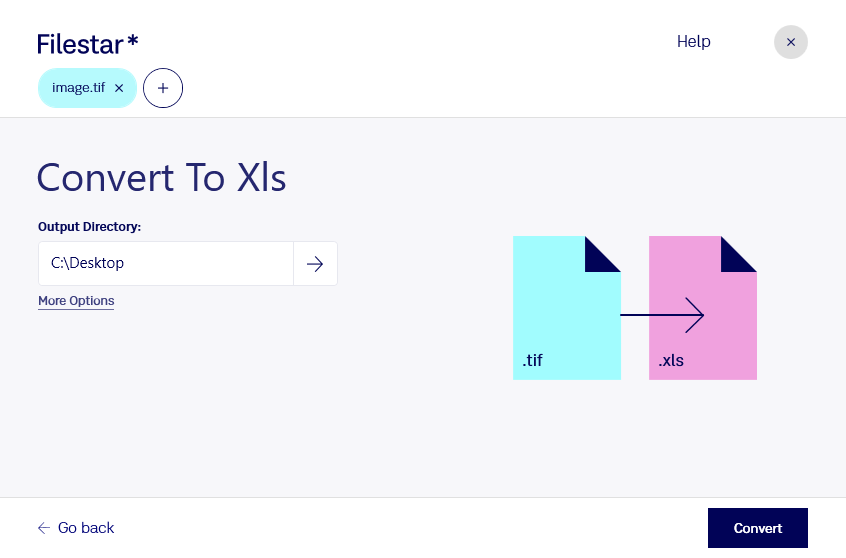
Если вам нужно конвертировать tif в xls, важно учитывать различие форматов. Tif — растровое изображение, в котором текст, цифры и линии таблицы представлены пикселями. Xls — электронная таблица Excel, предназначенная для работы с данными в ячейках. Чтобы получить редактируемую таблицу из скана, требуется распознавание содержимого: одной смены расширения недостаточно.
Такая задача возникает у бухгалтеров при обработке отсканированных ведомостей, у экономистов при переносе архивных расчётов и у специалистов по закупкам при подготовке данных из бумажных прайс-листов. Перевод информации в электронную таблицу облегчает дальнейшую проверку, сортировку и расчёты в Microsoft Excel.
Filestar работает на Windows и macOS и поддерживает пакетные операции с файлами. Вместо повторения одних и тех же действий для каждого документа вы можете обрабатывать группы файлов. Перед запуском большой партии стоит проверить доступный skill и результат на одном типичном скане: для работы с таблицами важно не только получить файл xls, но и сохранить правильное расположение данных.
Качество исходного изображения напрямую влияет на результат распознавания. Размытые цифры, перекошенные страницы и сложные объединённые ячейки требуют дополнительной проверки. Особое внимание уделите суммам, датам, десятичным разделителям и номерам документов, прежде чем использовать данные в отчётности.
Filestar — настольное приложение, а не онлайн-конвертер. При локальной обработке исходные документы остаются на вашем компьютере: их не нужно передавать стороннему облачному сервису. Это сокращает число участников, имеющих доступ к файлам, и помогает соблюдать внутренние правила обращения с финансовой и персональной информацией. При этом защита самого компьютера и права доступа к папкам остаются важными.
Свяжитесь с командой Filestar, чтобы уточнить возможности обработки ваших tif-файлов и подобрать подписку под объём и характер задач.