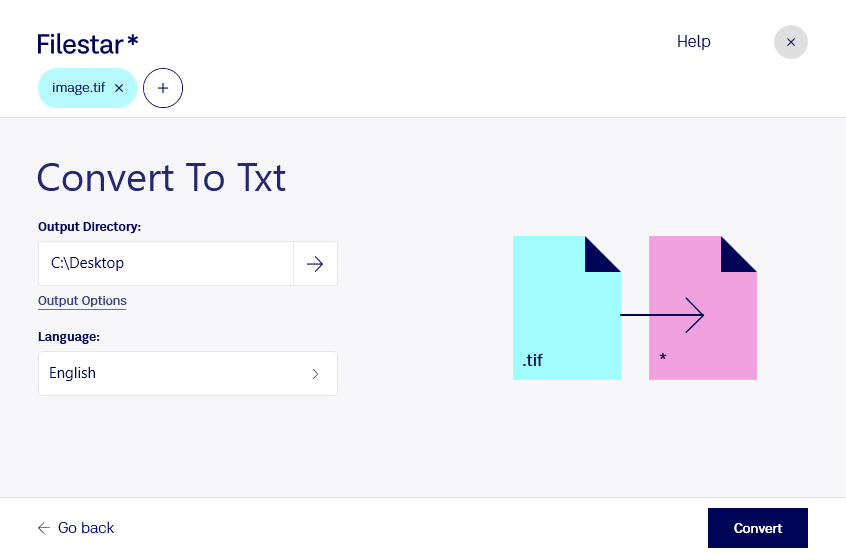
Если текст хранится в виде скана, его нельзя редактировать так же, как обычный документ. Формат tif — Tagged Image — содержит растровое изображение страницы. Чтобы конвертировать tif в txt, требуется распознавание текста: простая смена расширения не поможет. Полученный текстовый файл удобно открывать в редакторе, использовать для поиска, цитирования и дальнейшей обработки.
Filestar работает на Windows и macOS и позволяет выполнять пакетные операции с файлами. Вместо повторной обработки каждого скана вы можете выбрать группу изображений и запустить преобразование для всей подборки. Такой подход особенно полезен при регулярной работе с архивами, входящими документами и оцифрованными материалами.
Преобразование пригодится юристам, которым нужно извлечь формулировки из отсканированных договоров, исследователям, работающим с архивными страницами, и сотрудникам бухгалтерии, переносящим сведения из первичных документов. Формат txt подходит, когда важен сам текст, а не оформление: он не сохраняет шрифты, изображения и сложную структуру таблиц. Перед обработкой большого набора стоит проверить результат на нескольких файлах. Чёткость скана, наклон страниц и качество печати влияют на точность распознавания; имена, даты и суммы следует сверять с оригиналом.
Filestar — настольное приложение, а не онлайн-конвертер. При локальной обработке исходные изображения не требуется передавать стороннему облачному сервису. Это сокращает число внешних участников, получающих доступ к документам, и помогает соблюдать внутренние правила работы с конфиденциальными данными. При этом важно контролировать права доступа к папкам и защищать сам компьютер.
Если вы подбираете Filestar для обработки сканов или хотите уточнить возможности пакетного преобразования, свяжитесь с нами — поможем выбрать подходящий порядок работы с вашими файлами.