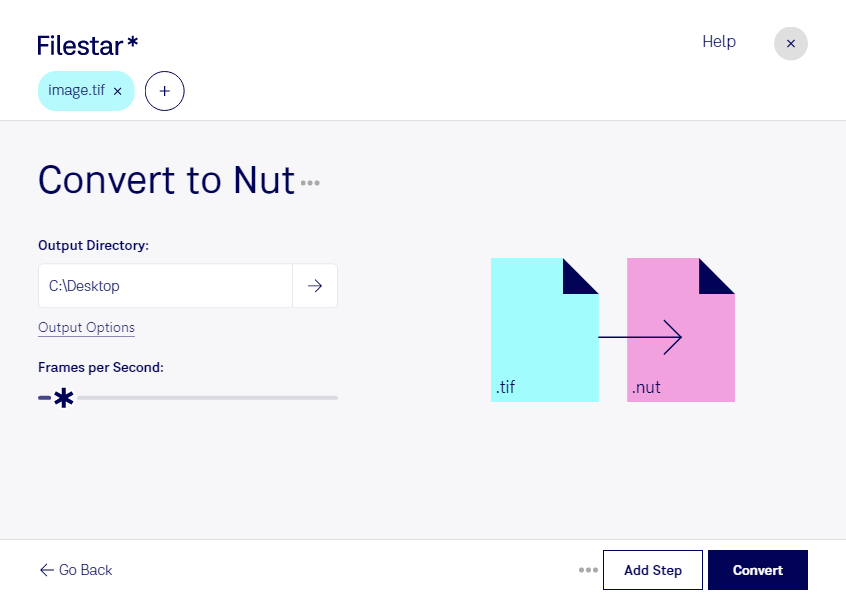
Filestar позволяет преобразовать растровые изображения tif в открытый мультимедийный контейнер nut на Windows и macOS. Это специализированная задача: исходный файл содержит изображение, а результат предназначен для работы с видео. Такое преобразование может понадобиться, если следующий этап обработки требует видеоконтейнер, а не графический формат.
Конвертация полезна специалистам по видеопроизводству, техническим художникам и разработчикам мультимедийных приложений. Например, монтажёру может потребоваться подготовить сканированный кадр для дальнейшей обработки, а разработчику — получить тестовый видеоматериал из изображения для проверки программного инструмента. При этом преобразование статичного изображения в видео само по себе не создаёт движение или анимацию.
Если вы работаете с большим количеством исходников, пакетная обработка в Filestar помогает избежать повторения одной и той же операции для каждого файла. Вы можете обрабатывать несколько файлов за один запуск, сокращая объём ручной работы при подготовке материалов.
Важно учитывать, что nut — это контейнер, а не видеокодек. Совместимость результата с вашей монтажной программой или другим инструментом зависит также от способа кодирования видеопотока. Перед обработкой всей партии стоит проверить один файл: оценить качество изображения и убедиться, что результат открывается в целевом приложении.
Обработка выполняется локально на вашем компьютере, а не в онлайн-конвертере. Исходные материалы не требуется загружать в облако, что снижает риски, связанные с передачей клиентских изображений, сканов и неопубликованных работ стороннему сервису. При этом безопасность файлов также зависит от защиты самого компьютера и настроек доступа.
Если вам нужно подобрать подходящий способ преобразования tif в nut для вашего рабочего процесса, свяжитесь с нами и расскажите о требованиях к результату.