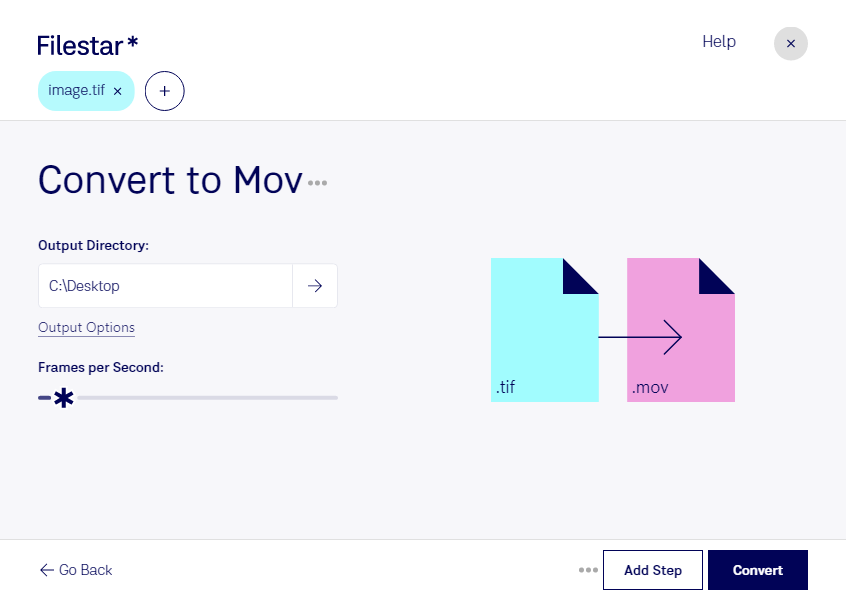
Если вам нужно конвертировать TIF в MOV, Filestar поможет перевести растровое изображение в видеоформат Apple QuickTime. Приложение устанавливается на компьютер и работает на Windows и macOS. Вы можете обрабатывать отдельные файлы или сразу несколько, сокращая количество повторяющихся действий.
TIF часто используют для хранения сканов, фотографий и графики с высокой детализацией. MOV — видеоконтейнер, который подходит для дальнейшей работы с видеоматериалами. Преобразование полезно, когда статичное изображение требуется подготовить как видеоклип для монтажа. При этом сама конвертация не добавляет движения: анимацию, переходы и другие эффекты можно создать на следующем этапе в видеоредакторе.
Такая задача встречается у видеомонтажёров, которые включают архивные фотографии и сканы документов в фильмы. Фотографам преобразование может пригодиться при подготовке материалов для видеопортфолио, а архитекторам и дизайнерам — для использования визуализаций и иллюстраций в видеопрезентациях. Перед обработкой всей подборки стоит проверить один готовый MOV в целевой программе: совместимость зависит не только от расширения, но и от используемого видеокодека.
Пакетная обработка в Filestar особенно удобна, если у вас много однотипных исходников. Вместо последовательного запуска операции для каждого изображения вы выбираете несколько файлов и применяете нужное преобразование к подборке.
Локальная обработка позволяет не передавать исходники облачному сервису. Это снижает риски, связанные с загрузкой конфиденциальных сканов, неопубликованных фотографий или клиентских материалов на сторонние серверы. При этом безопасность файлов также зависит от защиты вашего компьютера и прав доступа к папкам.
Если вы подбираете Filestar для регулярной обработки изображений и подготовки видеоматериалов, свяжитесь с нами — поможем уточнить подходящий вариант для ваших задач.