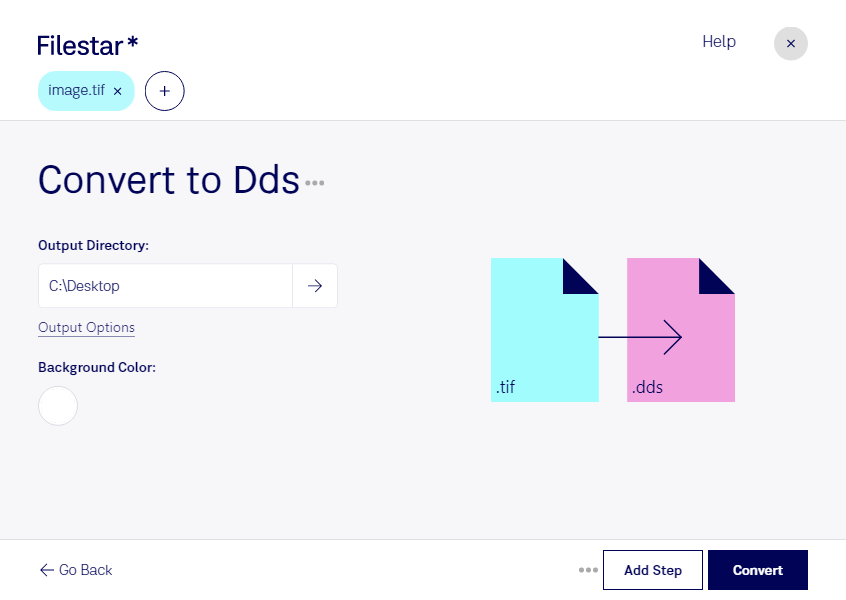
Если вам нужно конвертировать TIF в DDS для работы с текстурами, Filestar поможет подготовить как отдельное изображение, так и целую коллекцию файлов. Приложение работает на Windows и macOS и выполняет преобразование локально на вашем компьютере.
TIF — растровый формат, который часто используют для хранения детализированных изображений, сканов и исходных графических материалов. DDS, или поверхность DirectDraw, предназначен прежде всего для текстур в игровых движках и приложениях с трёхмерной графикой. Он поддерживает варианты хранения данных, удобные для обработки графическим процессором. Преобразование позволяет перейти от исходного изображения к формату, востребованному в рабочем процессе разработки.
Такая задача актуальна для художников по текстурам, разработчиков игр и специалистов по 3D-визуализации. Например, художнику может понадобиться подготовить набор поверхностей для игровой сцены, а разработчику — привести графические ресурсы к формату, который использует движок. Перед обработкой всей коллекции стоит проверить один результат в целевом приложении: требования к сжатию, прозрачности и mip-уровням могут различаться.
Пакетная обработка в Filestar избавляет от необходимости преобразовывать каждое изображение отдельно. Вы можете выбрать несколько файлов и применить к ним одну операцию — это особенно удобно при подготовке библиотек текстур и регулярном обновлении ресурсов проекта.
Локальная обработка помогает сохранить контроль над рабочими материалами: изображения не нужно передавать стороннему облачному сервису. Это сокращает риски, связанные с загрузкой и хранением копий на внешних серверах, особенно если вы работаете с неопубликованными игровыми ресурсами или материалами заказчика. При этом безопасность файлов также зависит от защиты самого компьютера.
Если вы подбираете Filestar для своего рабочего процесса, свяжитесь с нами — поможем уточнить возможности обработки и выбрать подходящую подписку.