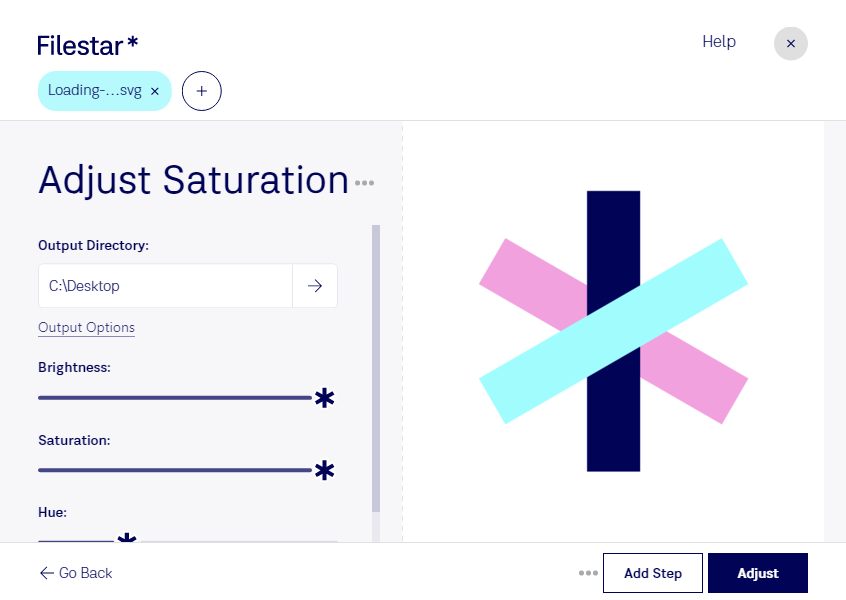
Насыщенность определяет, насколько интенсивными выглядят цвета изображения. Если иллюстрация слишком яркая или, наоборот, кажется блеклой, корректировка насыщенности поможет привести палитру к нужному настроению. В Filestar вы можете обрабатывать SVG на Windows и macOS, чтобы подготовить векторную графику для сайта, презентации или рекламного макета.
SVG — формат Scalable Vector Graphics, который часто используют для иконок, логотипов, схем и иллюстраций. Настройка насыщенности полезна веб-дизайнерам при подготовке графики под визуальный стиль сайта, специалистам по маркетингу — при адаптации материалов для разных кампаний, а авторам презентаций — для создания сдержанных иллюстраций, которые не отвлекают от содержания. При работе с фирменной символикой важно сверять результат с утверждённой палитрой: изменение насыщенности может повлиять на узнаваемость бренда.
Для целого набора изображений удобна пакетная обработка. Вместо повторения одной операции вручную для каждого SVG вы можете применить её сразу к нескольким файлам. Это сокращает рутинную работу при подготовке коллекций иконок или серий иллюстраций. Сначала проверьте результат на одном образце, а затем обработайте остальные файлы с выбранными параметрами.
Filestar обрабатывает файлы локально на вашем компьютере, а не как онлайн-конвертер. Исходные изображения не нужно передавать в облако для этой операции, что снижает риски, связанные с загрузкой и хранением материалов на стороннем сервере. Такой подход особенно важен для неопубликованных макетов, клиентских проектов и внутренней корпоративной графики.
Если вы хотите подобрать подходящий способ обработки SVG или уточнить возможности пакетной настройки насыщенности, свяжитесь с командой Filestar.