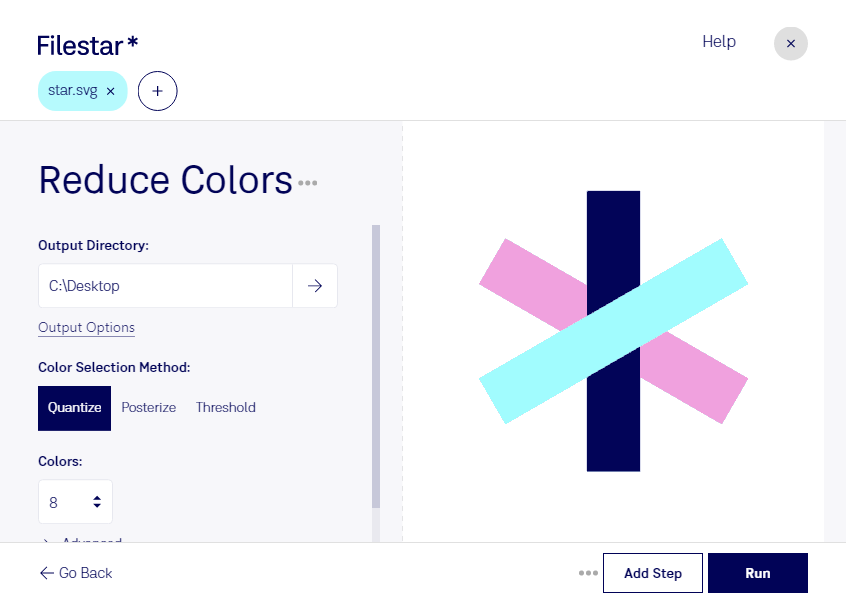
Избыточное количество оттенков в svg может мешать подготовке графики к печати и нарушать визуальное единство иллюстраций. Filestar помогает уменьшить количество цветов в векторных изображениях, чтобы адаптировать их к ограниченной палитре. Приложение работает на Windows и macOS и позволяет обрабатывать как отдельные файлы, так и целые наборы.
Такая обработка полезна графическим дизайнерам при подготовке логотипов и фирменных иллюстраций. Специалистам по шелкографии она помогает подготовить макеты к работе с ограниченным числом красок, а разработчикам интерфейсов — привести наборы иконок к единому стилю. При этом сокращение палитры не заменяет проверку цветоделения или соответствия брендбуку: результат стоит оценить перед дальнейшим использованием.
Для серии похожих изображений удобна пакетная обработка. Вместо повторения одной операции вручную для каждого файла вы можете применить её сразу к нескольким svg. Это особенно полезно при обновлении библиотеки пиктограмм, подготовке каталога иллюстраций или адаптации графических материалов для разных проектов.
SVG хранит векторные контуры и параметры их отображения. Уменьшение палитры меняет цветовое оформление, но само по себе не требует перевода изображения в растровый формат. Обратите внимание на градиенты, полупрозрачные элементы и близкие оттенки: после обработки важно убедиться, что детали остаются различимыми. Размер файла может измениться, но сокращение числа цветов не гарантирует его существенного уменьшения.
Локальная обработка в Filestar позволяет работать с файлами на вашем компьютере, не передавая исходные изображения облачному конвертеру. Это снижает риски, связанные с загрузкой клиентских макетов и неопубликованных материалов на сторонние серверы, и помогает сохранять контроль над конфиденциальными данными.
Свяжитесь с нами, если вам нужна помощь с обработкой svg или выбором подписки Filestar для ваших задач.