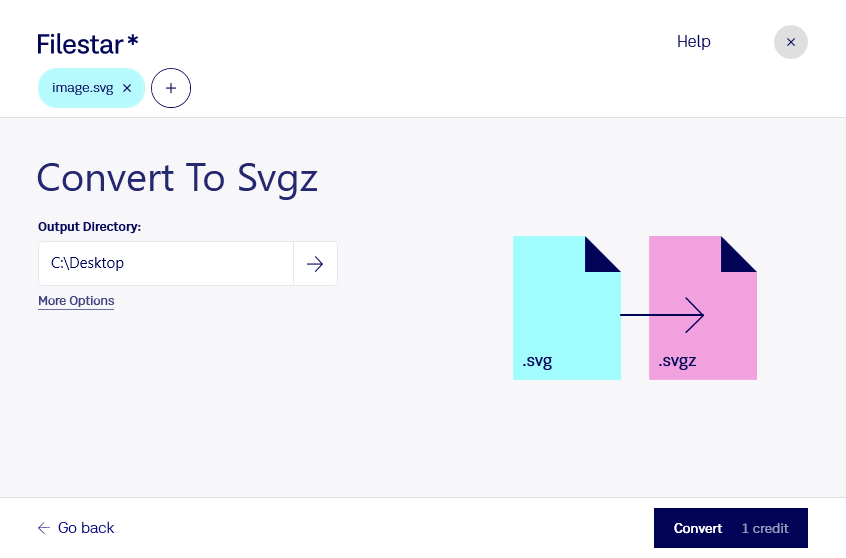
Filestar позволяет конвертировать SVG в SVGZ на вашем компьютере. Формат SVG хранит векторную графику: логотипы, иконки, схемы и иллюстрации, которые можно масштабировать без потери чёткости. SVGZ — это тот же SVG, сжатый с помощью gzip. Такое преобразование обычно уменьшает размер файла, сохраняя его векторную структуру и содержимое.
Сжатие пригодится веб-разработчикам, которые оптимизируют графические ресурсы сайта, дизайнерам интерфейсов, работающим с наборами иконок, и специалистам по технической документации, подготавливающим схемы. Например, вы можете обработать библиотеку иллюстраций перед публикацией или уменьшить объём файлов для передачи заказчику. Перед использованием SVGZ убедитесь, что целевое приложение поддерживает этот формат, а для размещения на сайте проверьте настройки сервера.
Если вам нужно преобразовать не один файл, а целую коллекцию, используйте пакетную обработку в Filestar. Выберите несколько SVG и запустите преобразование в SVGZ одной операцией — без повторения одинаковых действий для каждого изображения. Это особенно удобно при подготовке ресурсов для крупных проектов и регулярном обновлении графики.
Filestar работает на Windows и macOS и не является онлайн-конвертером. При локальной обработке исходные файлы не требуется передавать стороннему облачному сервису. Это сокращает риски, связанные с загрузкой, хранением и доступом к материалам на чужих серверах, особенно если вы работаете с неопубликованными макетами или конфиденциальными схемами. При этом безопасность файлов также зависит от защиты вашего компьютера и настроек доступа.
Если вы подбираете Filestar для работы с векторной графикой или хотите уточнить возможности пакетного преобразования, свяжитесь с нами — поможем разобраться с вашим сценарием.