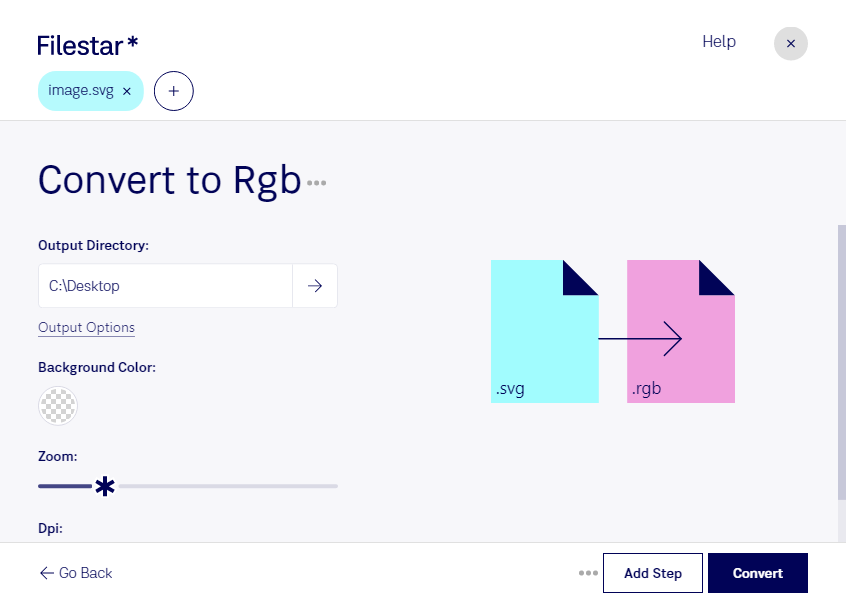
Filestar помогает преобразовать векторные изображения svg в растровые файлы rgb на Windows и macOS. Это удобно, когда графику нужно подготовить для программы или рабочего процесса, где требуется именно формат rgb, а не только цветовая модель RGB.
Файл Scalable Vector Graphics хранит изображение в виде векторных объектов: линий, кривых и фигур. При преобразовании в растровое изображение RGB они становятся сеткой пикселей. Поэтому перед обработкой важно определить нужные размеры изображения: в отличие от исходного svg, готовый растр нельзя увеличивать без потери чёткости. Сохраните оригинал, если планируете создавать версии для разных задач.
Такая конвертация полезна дизайнерам, специалистам по визуализации и разработчикам графических приложений. Например, дизайнер может подготовить логотипы и пиктограммы для системы, принимающей rgb, а специалист по 3D-графике — преобразовать векторные элементы для дальнейшего использования в качестве растровых ресурсов. Требования принимающей программы помогут выбрать подходящие параметры результата.
В Filestar вы можете обрабатывать файлы пакетно, вместо того чтобы повторять одну операцию для каждого изображения. Это особенно удобно при подготовке наборов иконок, библиотек графики и материалов для нескольких проектов. После конвертации стоит проверить несколько результатов: мелкие детали, тонкие линии и текст требуют внимания при переходе от вектора к растру.
Преобразование выполняется локально на вашем компьютере, без отправки исходников в облачный сервис. Такой подход уменьшает риски, связанные с передачей и хранением файлов у третьих лиц, и помогает сохранять контроль над клиентскими материалами, внутренними схемами и неопубликованной графикой. При этом безопасность также зависит от защиты самого компьютера и прав доступа к папкам.
Если вы хотите уточнить, подходит ли Filestar для ваших файлов и пакетной обработки, свяжитесь с нами — поможем разобраться в вашем сценарии.