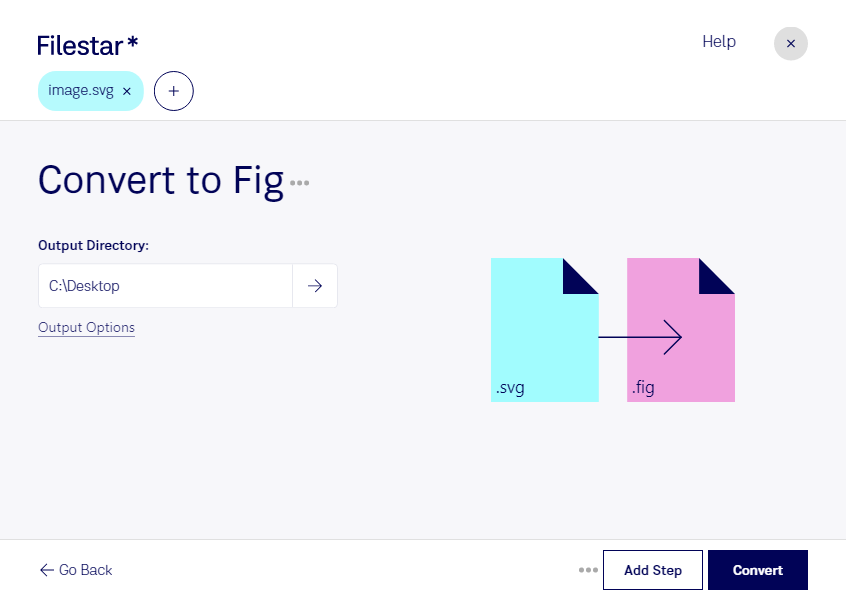
Если вам нужно перенести векторные изображения из SVG в XFig, Filestar поможет преобразовать их в FIG без ручного пересоздания каждого рисунка. Приложение работает на Windows и macOS и подходит как для отдельных файлов, так и для пакетной обработки целых коллекций.
SVG — формат векторной графики, который часто используют для иконок, иллюстраций и схем. FIG — формат файла XFig, предназначенный для работы с графическими объектами в этом редакторе. Преобразование между ними полезно, когда исходные материалы доступны в SVG, а дальнейшее редактирование или подготовка документации выполняются в XFig.
Такая задача возникает у инженеров, которым нужно адаптировать технические схемы, у исследователей, готовящих иллюстрации для научных публикаций, и у преподавателей, оформляющих учебные материалы. Пакетная конвертация особенно удобна при обработке серии однотипных рисунков: вы выбираете несколько файлов и выполняете одну операцию вместо повторения действий для каждого изображения.
При переходе между векторными форматами важно учитывать различия в поддержке графических элементов. Сложные градиенты, шрифты и эффекты SVG могут отображаться в FIG иначе. Перед обработкой большой коллекции стоит преобразовать несколько образцов и проверить результат в XFig, особенно если для проекта важны точное расположение подписей и оформление линий.
Filestar обрабатывает файлы локально на вашем компьютере. В отличие от облачной конвертации, исходные схемы и иллюстрации не требуется передавать на сторонний сервер. Это сокращает риски, связанные с передачей и хранением конфиденциальных материалов вне вашей рабочей среды.
Если вы подбираете подписку для регулярной конвертации SVG в FIG, свяжитесь с нами — поможем уточнить, подходит ли Filestar для ваших файлов и рабочих задач.