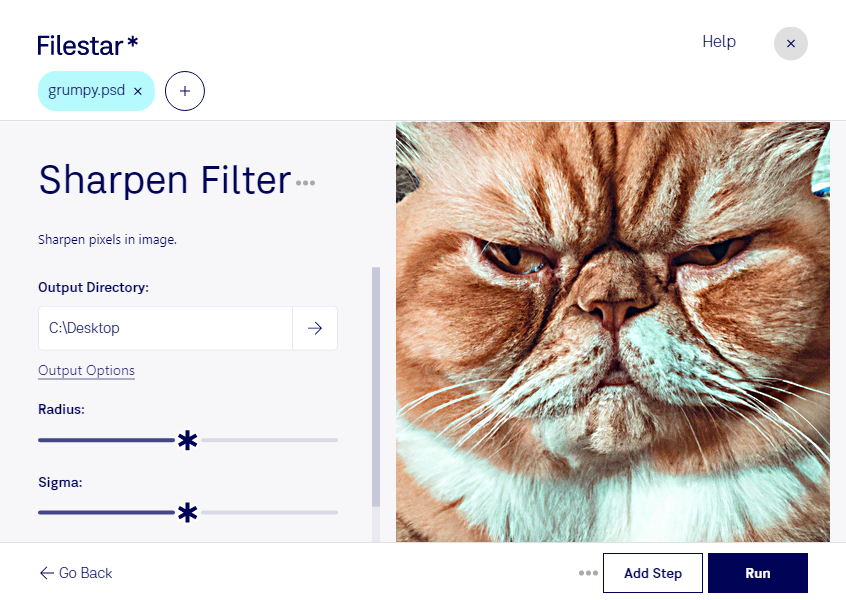
Фильтр резкости PSD помогает подчеркнуть контуры и сделать детали изображения более выразительными. В Filestar вы можете обрабатывать документы Adobe Photoshop на Windows и macOS, не отправляя рабочие материалы в облачный сервис. Это удобно, когда нужно повысить визуальную чёткость растровых изображений перед дальнейшей работой или подготовкой к публикации.
Повышение резкости полезно фотографам при обработке портретов и предметных снимков, дизайнерам — при подготовке рекламных макетов, специалистам интернет-магазинов — при работе с изображениями товаров. Важно учитывать исходное качество: фильтр усиливает различия между соседними пикселями, но не восстанавливает утраченные детали. Чрезмерная резкость может подчеркнуть шум и создать заметные ореолы вокруг контрастных границ.
Для серии изображений используйте пакетную обработку Filestar. Вместо повторения одной операции для каждого PSD вы можете применить её сразу к группе файлов. Такой подход сокращает рутинную работу с каталогами, фотосессиями и наборами графических материалов. Перед обработкой всей серии полезно проверить результат на нескольких характерных изображениях и сохранить исходники отдельно.
Локальная обработка особенно важна для неопубликованных фотографий, клиентских макетов и материалов под соглашением о конфиденциальности. Файлы остаются на вашем компьютере: вам не приходится загружать их на сторонние серверы и полагаться на правила хранения облачного сервиса. При этом безопасность также зависит от защиты самого устройства и настроек доступа к рабочим папкам.