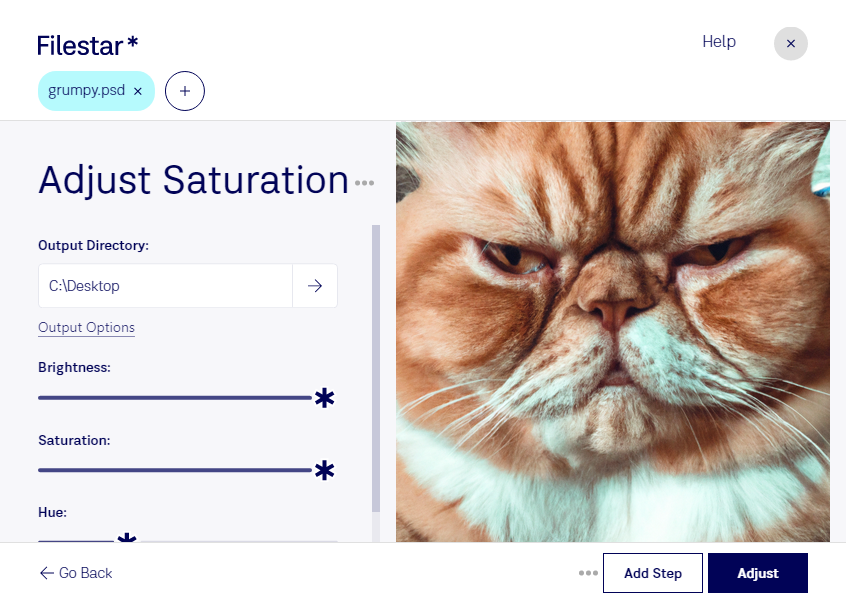
Насыщенность влияет на восприятие изображения: слишком яркие цвета могут выглядеть неестественно, а приглушённые — скрывать важные детали. Filestar помогает настроить насыщенность PSD, чтобы сделать палитру выразительнее или, наоборот, спокойнее перед дальнейшей работой с графикой.
PSD — формат документов Adobe Photoshop, используемый для растровых изображений и дизайн-макетов. Коррекция насыщенности полезна фотографам при подготовке портретов и предметных снимков, дизайнерам — при работе с рекламными материалами, а специалистам по электронной коммерции — при обработке изображений товаров. Например, можно уменьшить чрезмерную яркость фона, чтобы он не отвлекал внимание от продукта. При этом для каталога важно проверять, насколько точно после обработки передаются реальные цвета товара.
Filestar работает на Windows и macOS и поддерживает пакетную обработку. Вместо повторения одной операции для каждого файла вы можете применить выбранную настройку насыщенности сразу к группе PSD. Это удобно для серии изображений, которым нужна одинаковая коррекция. Если исходники заметно различаются по освещению и цвету, сначала проверьте результат на нескольких файлах.
Обработка выполняется локально на вашем компьютере: документы не требуется загружать в облачный конвертер. Это снижает риски, связанные с передачей клиентских фотографий, неопубликованных макетов и других конфиденциальных материалов стороннему сервису. Перед изменением важных PSD сохраните копии исходников и оцените результат в привычном рабочем процессе.
Если вы выбираете Filestar для обработки PSD и хотите уточнить возможности пакетной коррекции, свяжитесь с нами — поможем разобраться с вашим сценарием работы.