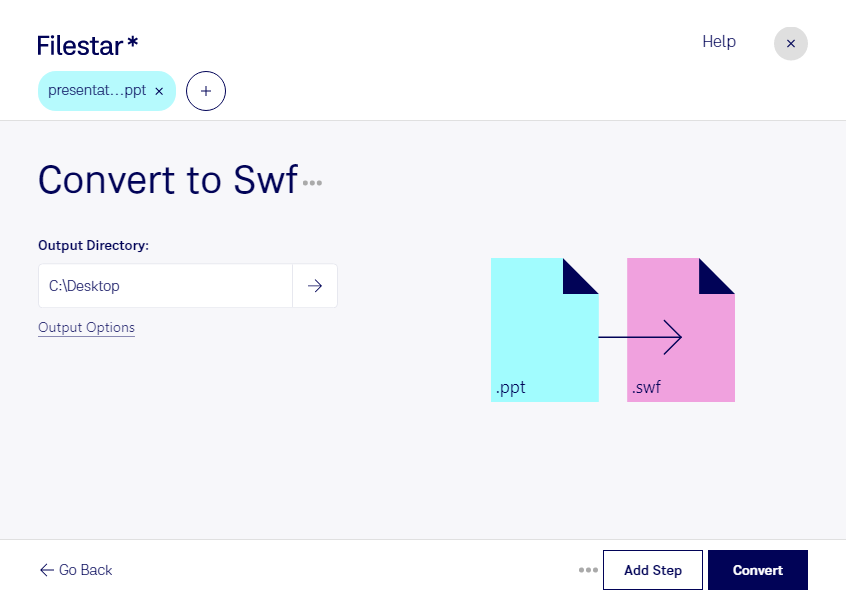
Если вам нужно конвертировать PPT в SWF для системы, работающей с Flash, Filestar поможет обработать презентации PowerPoint на вашем компьютере. Приложение доступно для Windows и macOS и подходит как для отдельных файлов, так и для пакетной конвертации.
PPT хранит слайды презентации, а SWF — мультимедийное содержимое в формате Shockwave Flash. Такое преобразование может понадобиться специалистам по корпоративному обучению, которые обновляют материалы для устаревшей учебной платформы, или техническим сотрудникам, поддерживающим информационные киоски с Flash-проигрывателем. Для новых проектов стоит рассмотреть более современные форматы: SWF больше не поддерживается большинством актуальных браузеров.
Пакетная обработка особенно полезна, когда нужно подготовить несколько учебных модулей или целую подборку презентаций. Вместо повторения одной операции для каждого документа вы можете обработать группу файлов в Filestar. Перед запуском большой партии разумно проверить результат на одной презентации: убедиться, что текст, изображения и порядок слайдов отображаются корректно в целевой системе. Не следует заранее рассчитывать на точный перенос всех анимаций и интерактивных элементов.
Локальная обработка позволяет не передавать исходные презентации стороннему облачному сервису. Это снижает риски, связанные с загрузкой, хранением и доступом к копиям документов за пределами вашей инфраструктуры. Такой подход особенно важен для материалов с внутренней отчётностью, персональными данными или конфиденциальной информацией. При этом безопасность файлов по-прежнему зависит от защиты самого компьютера и настроек доступа.
Если вы выбираете инструмент для работы с устаревшей Flash-системой, свяжитесь с нами: поможем уточнить, подходит ли Filestar для ваших презентаций и требований к результату.