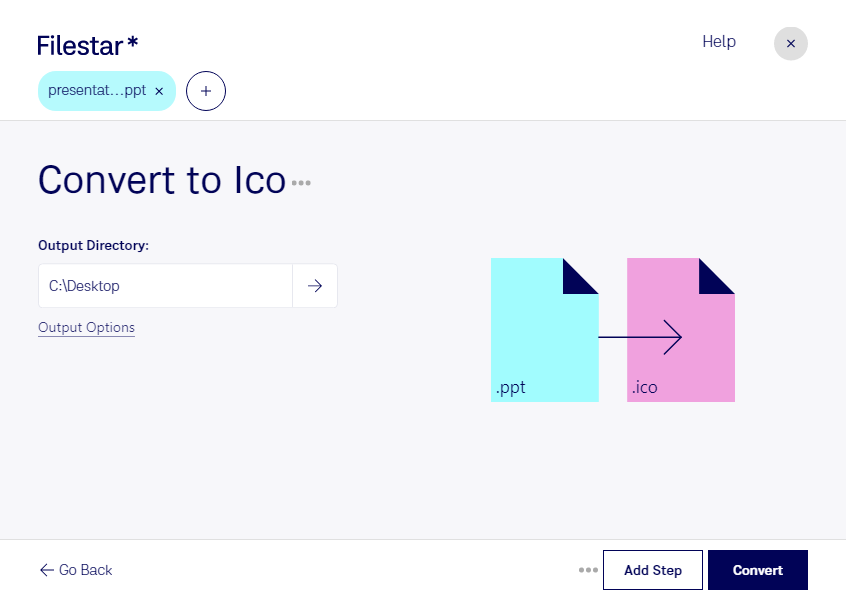
Если вам нужно конвертировать PPT в ICO, Filestar поможет превратить графическое содержимое презентации PowerPoint в файл значка Windows. Это удобно, когда исходные элементы оформления уже подготовлены на слайдах и вы хотите использовать их для значков приложений, папок или ярлыков.
Такое преобразование полезно дизайнерам, разработчикам и специалистам по корпоративному оформлению. Например, дизайнер может использовать созданную в PowerPoint эмблему как основу значка, а разработчик — подготовить иконку для прототипа приложения. Внутренним ИТ-командам формат ICO пригодится для визуального оформления ярлыков рабочих инструментов.
PPT и ICO решают разные задачи: презентация содержит слайды с текстом, изображениями и другими объектами, а значок представляет собой компактное растровое изображение. Поэтому перед преобразованием стоит упростить композицию, убрать мелкие подписи и проверить контрастность. Подробный слайд редко остаётся читаемым в размере значка — лучше использовать отдельный символ или лаконичный логотип. После обработки проверьте результат в том размере, в котором его будут видеть пользователи.
Filestar работает на Windows и macOS и поддерживает пакетные операции. Вы можете обрабатывать несколько файлов за один запуск, сокращая количество повторяющихся действий. Такой подход особенно удобен при подготовке серии значков для разных проектов или подразделений.
Обработка выполняется локально на вашем компьютере, без передачи презентаций облачному сервису. Это снижает риски, связанные с загрузкой корпоративных материалов на сторонние серверы, и позволяет сохранять контроль над исходниками и результатами. Для презентаций с внутренней информацией такой подход особенно важен.