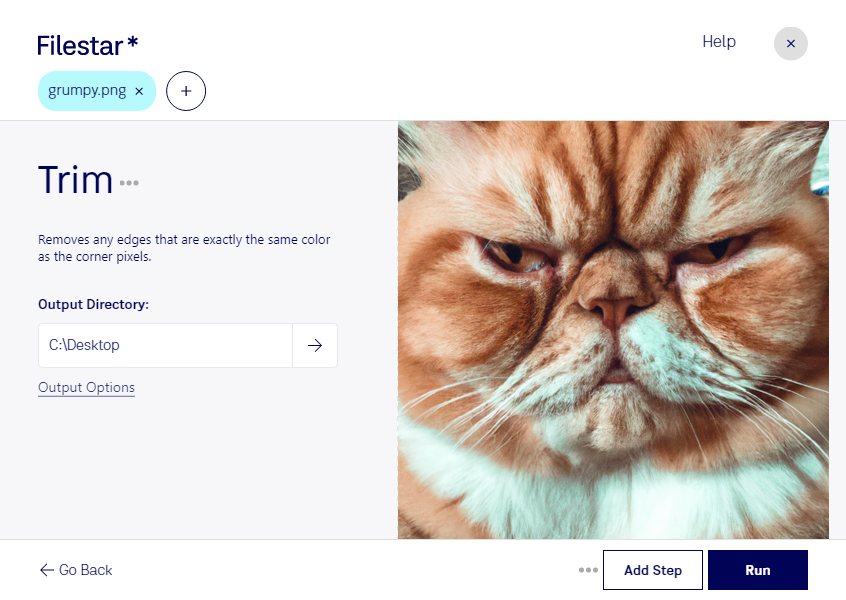
Лишние поля вокруг логотипа, пустое пространство на скриншоте или ненужные детали по краям мешают использовать изображение в макете. Filestar позволяет обрезать края png на вашем компьютере и оставить в кадре нужную область. Приложение работает на Windows и macOS и подходит как для отдельных файлов, так и для пакетной обработки.
PNG — растровый формат, который поддерживает прозрачность и сжатие без потерь. Обрезка помогает изменить границы изображения без перехода в другой формат. При этом важно учитывать: она уменьшает размер холста, но не повышает разрешение оставшегося фрагмента. Для чёткой печати или размещения на большом экране исходное изображение должно иметь достаточное количество пикселей.
Такая обработка полезна дизайнерам при подготовке иконок и логотипов, специалистам интернет-магазинов — при оформлении карточек товаров, а техническим писателям — при создании иллюстраций к инструкциям. Например, вы можете убрать ненужные края скриншотов, чтобы сосредоточить внимание читателя на конкретном элементе интерфейса.
Если файлов много, пакетная обработка избавляет от необходимости повторять операцию для каждого изображения вручную. Это удобно для серий материалов с одинаковыми требованиями к обрезке. Перед обработкой всей подборки стоит проверить результат на нескольких файлах, особенно если важные элементы расположены близко к краям.
Filestar обрабатывает изображения локально: для обрезки их не нужно загружать в облачный сервис. Так вы сокращаете передачу данных третьим сторонам и сохраняете контроль над рабочими материалами. Это особенно важно для неопубликованных макетов, клиентских документов и скриншотов с персональными данными.
Если вы подбираете Filestar для регулярной обработки png, свяжитесь с нашей командой — поможем уточнить возможности приложения для ваших задач.