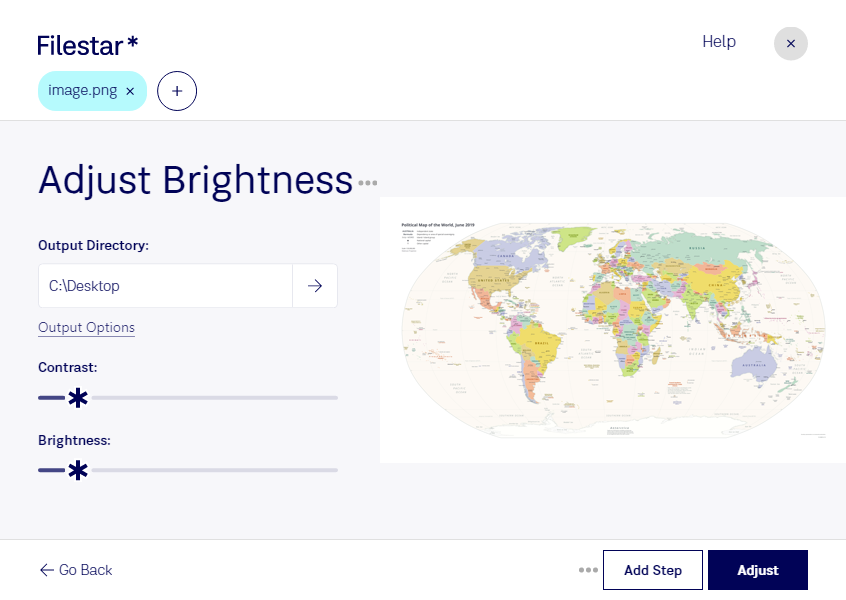
Слишком тёмная иллюстрация или пересвеченный скриншот могут мешать восприятию деталей. Filestar позволяет настроить яркость PNG на вашем компьютере, чтобы подготовить изображения для сайта, презентации, каталога или передачи заказчику. Приложение работает на Windows и macOS.
PNG — растровый формат с поддержкой прозрачности и сжатием без потерь. Коррекция яркости помогает сделать изображение светлее или темнее, но не восстанавливает детали, которых уже нет в исходном файле. Перед обработкой всей подборки полезно проверить результат на одном изображении: слишком сильное осветление может сделать светлые участки неразличимыми.
В Filestar можно обрабатывать файлы пакетно, не повторяя одну и ту же операцию вручную для каждого PNG. Это удобно дизайнеру, который готовит набор графических элементов, специалисту по электронной торговле, которому нужны изображения товаров, и техническому автору, работающему со скриншотами для инструкций. Одинаковые настройки особенно полезны для материалов с похожей исходной яркостью; неоднородные изображения лучше разделить на группы.
Обработка выполняется локально: для настройки яркости не требуется загружать изображения в облачный конвертер. Это сокращает риск раскрытия конфиденциальных материалов при передаче стороннему сервису и помогает контролировать, где находятся рабочие файлы. Такой подход важен для неопубликованных макетов, внутренних документов и клиентских проектов.