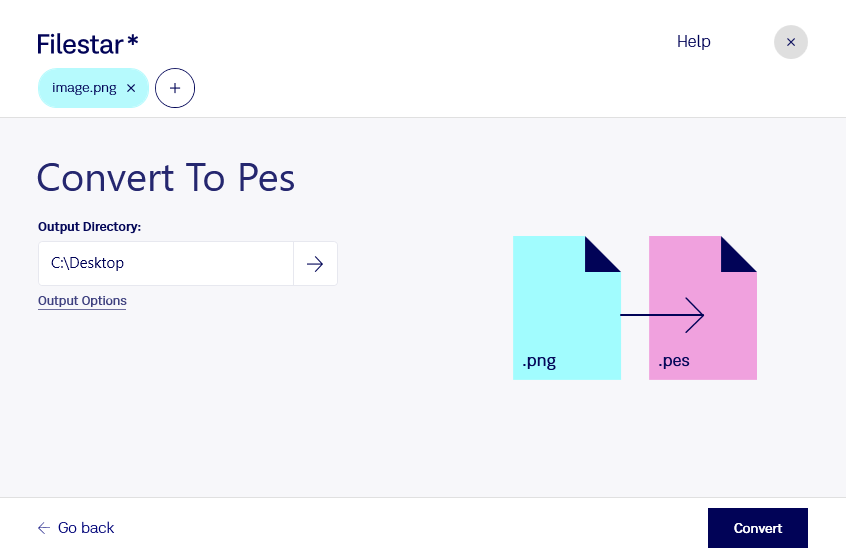
Если вы готовите логотипы, эмблемы или декоративные рисунки для машинной вышивки, обычного изображения недостаточно. PNG хранит растровую графику, а PES — данные для вышивки, включая стежки и последовательность их выполнения. Filestar позволяет конвертировать PNG в PES на вашем компьютере и поддерживает Windows и macOS.
Такая обработка полезна мастерам машинной вышивки, ателье, производителям корпоративной одежды и специалистам по персонализации текстиля. Например, изображение логотипа в PNG может стать исходным материалом для вышивки на поло, а рисунок персонажа — для оформления детской одежды. Перед подготовкой файла важно убедиться, что у вас есть право использовать выбранное изображение.
Переход от растрового рисунка к вышивке — не просто смена расширения. Мелкие детали, градиенты и тонкие линии могут потребовать упрощения. Для более предсказуемого результата используйте исходник с чёткими контурами и хорошо различимыми цветами. Полученный PES следует проверить в программе для вышивки: оценить размеры, плотность стежков и соответствие возможностям вашей машины. Пробная вышивка на образце ткани поможет избежать ошибок при работе с готовым изделием.
Пакетная обработка в Filestar удобна, когда нужно подготовить несколько изображений или целую коллекцию дизайнов. Вместо повторения одной операции для каждого файла вы можете обрабатывать их группой. При этом каждый готовый дизайн стоит проверять отдельно: особенности рисунка и ткани влияют на результат.
Локальная обработка сокращает риски, связанные с передачей файлов сторонним облачным сервисам. Это особенно важно для неопубликованных коллекций, клиентских логотипов и авторских эскизов: исходные материалы остаются под вашим контролем, без загрузки на сервер онлайн-конвертера.
Если вы выбираете Filestar для подготовки файлов вышивки, свяжитесь с нами — поможем уточнить возможности обработки PNG в PES для ваших задач.