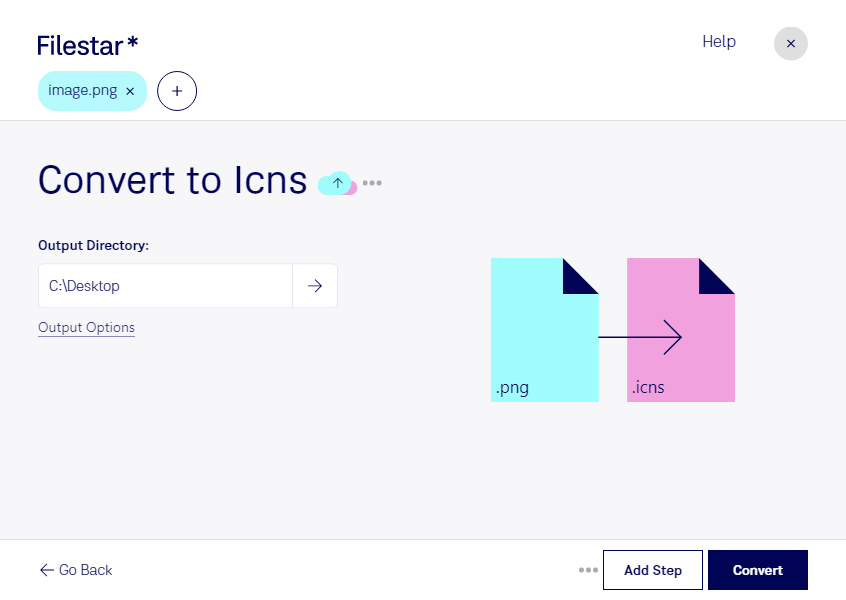
Чтобы подготовить значок для приложения macOS, недостаточно просто переименовать расширение изображения. PNG хранит растровую графику, а ICNS — ресурсы значка, которые используются системой для отображения иконок. Filestar позволяет конвертировать PNG в ICNS на вашем компьютере и подходит для работы как на Windows, так и на macOS.
Такое преобразование полезно разработчикам приложений, дизайнерам интерфейсов и специалистам по оформлению программных продуктов. Например, дизайнер может передать значок из графического редактора в формате PNG, а разработчик — преобразовать его в ICNS для включения в приложение macOS. Командам, выпускающим несколько продуктов, конвертация помогает подготовить отдельные иконки для разных приложений и их версий.
Для качественного результата выбирайте квадратное исходное изображение с достаточным разрешением. PNG с прозрачным фоном удобен для значков нестандартной формы: он позволяет избежать ненужной фоновой рамки. Учтите, что преобразование формата не добавляет детализацию — небольшое или размытое изображение лучше заменить более качественным исходником.
Если нужно обработать целый набор иконок, используйте пакетную конвертацию Filestar. Вы можете выбрать несколько файлов и выполнить одну операцию для всей группы, сократив количество повторяющихся действий. Это удобно при подготовке ресурсов для релиза или обновлении визуального оформления нескольких приложений.
Обработка выполняется локально, без отправки изображений в облачный сервис. Для неопубликованных логотипов, внутренних проектов и клиентских материалов это снижает риски, связанные с передачей файлов третьей стороне. При этом безопасность данных также зависит от защиты самого компьютера и прав доступа к рабочим папкам.
Если вы подбираете Filestar для подготовки иконок или регулярной пакетной обработки, свяжитесь с нами — поможем уточнить возможности программы для ваших задач.