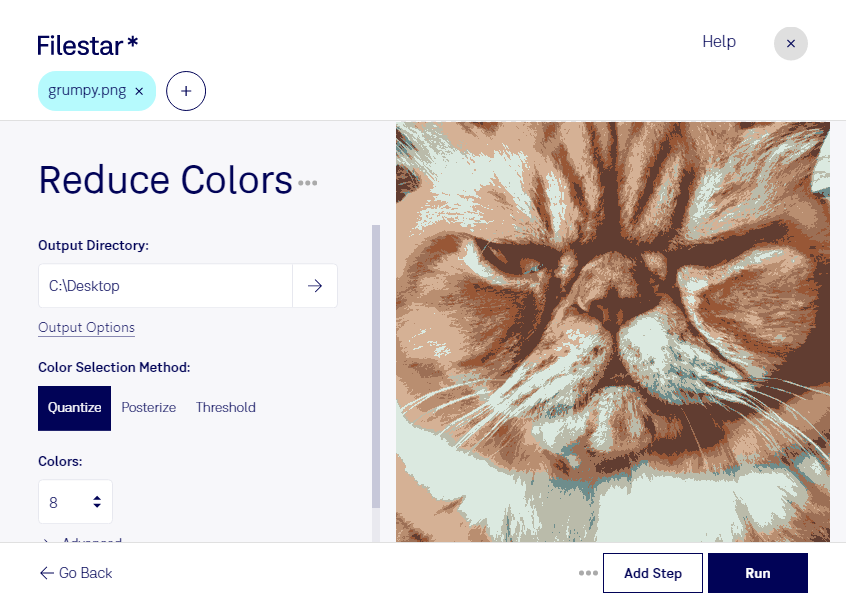
Большая цветовая палитра нужна не каждому изображению. Для иконок, схем, пиктограмм и простой графики часто достаточно ограниченного набора оттенков. Filestar позволяет уменьшить количество цветов в PNG и обработать сразу несколько файлов на Windows и macOS.
PNG — формат растровых изображений со сжатием без потерь. Однако само сокращение палитры меняет изображение: близкие оттенки заменяются выбранными цветами. Это может уменьшить размер файла, особенно у графики с однотонными областями. Результат зависит от исходного изображения, поэтому перед обработкой всей коллекции стоит проверить несколько образцов.
Такая задача полезна веб-дизайнерам, которые готовят графические элементы для сайтов, и разработчикам приложений, оптимизирующим наборы иконок. Создателям игровой графики ограниченная палитра помогает выдержать стиль пиксель-арта, а специалистам по технической документации — подготовить более компактные схемы и иллюстрации.
В Filestar вы можете выполнять операции пакетно, не повторяя одни и те же действия для каждого PNG. Это удобно, когда нужно обработать набор элементов интерфейса или целую папку графических материалов. После обработки проверьте тонкие линии, края объектов и прозрачные участки. На фотографиях и изображениях с плавными градиентами сокращение палитры может привести к заметным переходам между оттенками.
Обработка выполняется локально на вашем компьютере, а не в онлайн-конвертере. Исходные файлы не нужно передавать облачному сервису: это снижает риски, связанные с загрузкой и хранением материалов у третьих лиц. Такой подход особенно важен для неопубликованных макетов, клиентских проектов и внутренней документации.
Если вы подбираете Filestar для регулярной обработки PNG, свяжитесь с нами — поможем уточнить возможности для ваших файлов и выбрать подходящую подписку.